Conan Exilesアプリイメージを利用する
1.Conan Exilesアプリイメージ インストール手順
XServer VPSをご利用中の方
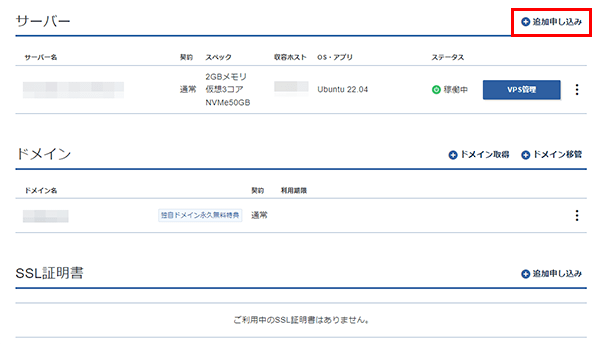
1.「追加申し込み」をクリック
XServerアカウントへログインし、「追加申し込み」をクリックしてください。
2.OSを選択してお申し込み
お申し込み時の「イメージタイプ」ではConan Exilesを選択できません。
「OS」タブより任意のOS(Ubuntu 22.04 など)を選択し、お申し込み・お支払いを完了してください。
※この時点ではConan Exilesはインストールされません。契約完了後、手順3の「OS再インストール」でインストールを行います。
3.Conan Exilesをインストール
契約完了後、「OS再インストール」の手順に沿って、「イメージタイプ」における「アプリケーション」タブより「Conan Exiles」を選択してインストールしてください。
※OS再インストールを行うと、サーバー上のデータはすべて削除されます。
2.事前準備
2-1.パケットフィルターの設定
Conan Exilesを利用するには、以下のポートを開放する必要があります。
必須ポートについては必ず開放し、任意ポートについては必要に応じて設定してください。
VPSパネルの「パケットフィルター設定」画面から「ONにする(推奨)」にチェックを入れ、該当のポートを許可するルールを追加してください。
必須ポート
| プロトコル | ポート番号 | 用途 |
|---|---|---|
| UDP |
7777
7778
14001
27015
|
ゲームサーバー用 |
| TCP |
7777
25575
|
ゲームサーバー用 |
任意ポート
| プロトコル | ポート番号 | 用途 |
|---|---|---|
| TCP |
22
|
サーバーへのSSH接続用 |
ご利用の構成や機能に応じて必要なポートのみ開放してください。
使用していない機能に関連するポートは、セキュリティ上の観点から開放しないことを推奨します。
パケットフィルターの設定は下記マニュアルからご確認ください。
パケットフィルターの設定について
2-2.Conan Exilesサーバー情報の確認
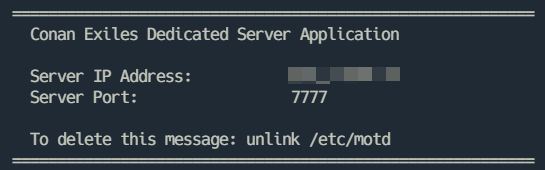
3.Conan Exilesサーバーへの接続方法
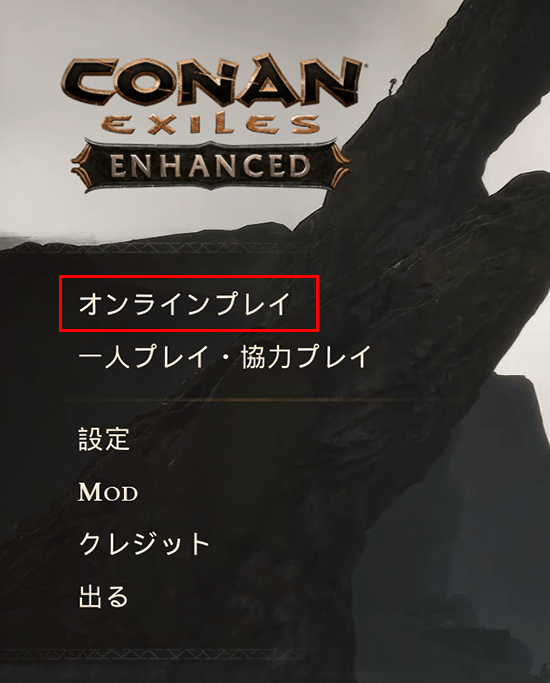
1.Conan Exilesを起動し、「オンラインプレイ」をクリック
Conan Exilesを起動し、「オンラインプレイ」をクリックしてください。
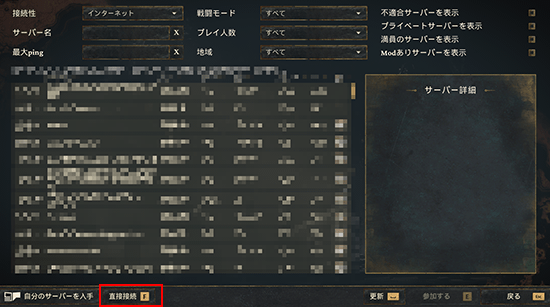
2.「直接接続」をクリック
「直接接続」をクリックしてください。
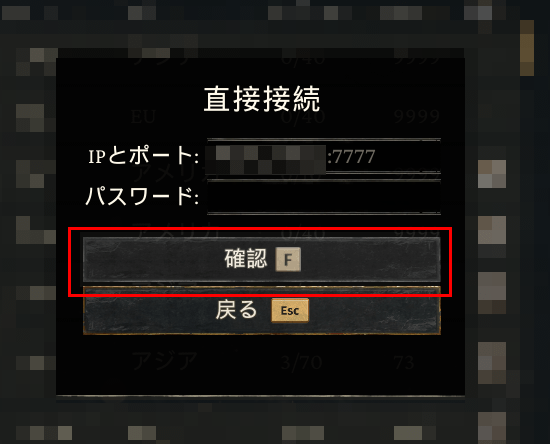
3.IPアドレスを入力し、「確認」をクリック

4.パスワードの設定
Conan Exilesサーバーへの接続用パスワードを設定する手順です。
任意で設定してください。
1.Conan Exilesサーバーを停止する
設定前にサービスを停止します。
下記のコマンドを実行してください。
systemctl stop conan_exiles-server.service
2.ゲーム設定ファイルを開く
下記のコマンドを実行してください。
nano /home/steam/conan_exiles/ConanSandbox/Saved/Config/LinuxServer/Engine.ini
3.パスワードを設定する
以下の内容を入力してください。
[OnlineSubsystem]
ServerPassword=設定したいパスワード
※すでに[OnlineSubsystem]が記述されている場合は、そのセクション内にServerPasswordを追加してください。
4.ゲーム設定ファイルを保存する
以上でnanoエディターでの編集は完了です。
ファイルの保存は「ctrl」キーと「x」キーを同時に入力してください。
「変更されたバッファを保存しますか?」と表示されるので、「y」キーを入力してください。
「書き込むファイル」にてファイルの指定に問題がなければ「enter」キーを入力し保存完了です。
5.Conan Exilesサーバーを起動する
設定変更後、サービスを起動します。
下記のコマンドを実行してください。
systemctl start conan_exiles-server.service
以上でパスワードの設定は完了です。