Coolifyアプリイメージを利用する
1.Coolifyについて
1-1.Coolifyとは
Coolifyは、Webアプリケーションやデータベースなどの各種サービスを、Webブラウザ上で簡単にデプロイ・管理・運用できるオープンソースのPaaS型コントロールパネルです。
Dockerをベースにしたコンテナ技術とリバースプロキシ(Traefik)を利用し、GitHubなどのリポジトリと連携した自動デプロイ、環境変数管理、ドメイン設定、SSL設定などを一元的に管理できる点が特長です。
1-2.特徴
| 特徴 | 説明 |
|---|---|
| アプリ運用を一元管理 | Web UIからアプリ・データベース・バックグラウンドジョブなどをまとめて管理できます。 |
| Git連携による自動デプロイ | GitHubなどのリポジトリと連携し、pushをトリガーに自動ビルド・自動デプロイが可能です。 |
| ドメイン・SSL設定を簡単に実施 | リバースプロキシ(Traefik)と連携し、ドメイン設定やSSL証明書の設定を統合的に行えます。 |
| 幅広いアプリ構成に対応 | 静的サイト、Webアプリ、API、DB(PostgreSQL/Redisなど)まで幅広く対応できます。 |
1-3.活用例
-
小規模チームのWebサービス運用
社内ツールやWebサービス(フロントエンド、API、管理画面など)をCoolify上にまとめてデプロイし、環境変数・ドメイン・SSL設定まで含めて1つの管理画面で運用できます。
複数アプリを同一サーバー上で整理して稼働させることができるため、運用コストを抑えつつ構成を標準化できます。 -
検証環境/ステージング環境の複製運用
本番とは別にステージング環境を用意し、設定やコンテナ構成を同じ考え方で運用できます。
アップデート前の動作確認や、新機能の検証を安全に進められるため、サービス停止や不具合のリスクを抑えられます。
2.Coolifyアプリイメージインストール手順
利用可能プランについて
XServer VPSをご利用中の方
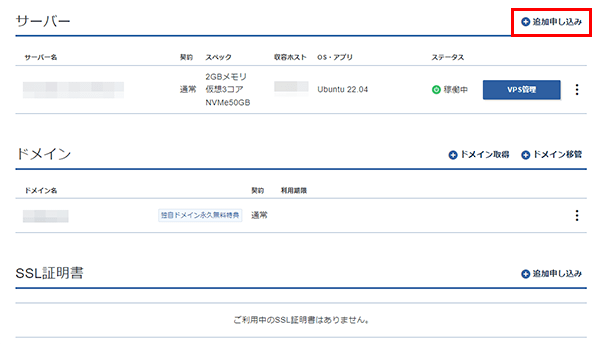
1.「追加申し込み」をクリック
2.Coolifyをインストール
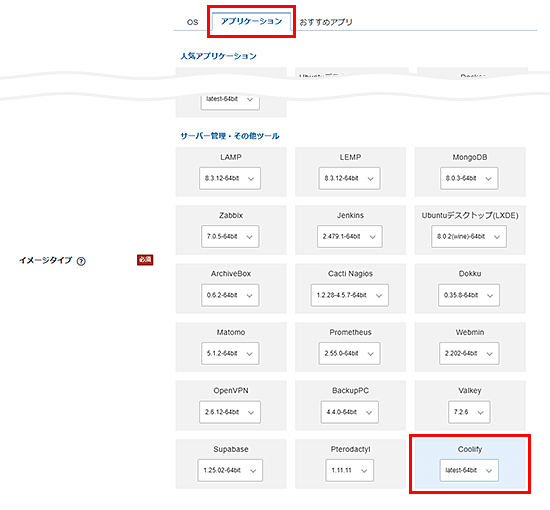
「アプリイメージ」にて「Coolify」を選択し、インストールしてください。
3.事前準備
3-1.パケットフィルターの設定
Coolifyを利用するには、使用する機能に応じて、以下のポートを開放する必要があります。
必須ポートについては必ず開放し、任意ポートについては必要に応じて設定してください。
VPSパネルの「パケットフィルター設定」画面から「ONにする(推奨)」にチェックを入れ、該当のポートを許可するルールを追加してください。
必須ポート
| 用途 | ポート番号 | 目的 |
|---|---|---|
| HTTP | TCP 80, 8000 | Webブラウザにて非暗号化通信でアクセスするため。 |
| HTTPS | TCP 443 | Webブラウザにて暗号化通信でアクセスするため。 |
| アプリ用 | TCP 6001 | アプリにてRealtime機能を利用するため。 |
| アプリ用 | TCP 6002 | アプリにてTerminal機能を利用するため。 |
任意ポート
| 用途 | ポート番号 | 目的 |
|---|---|---|
| SSH | TCP 22 | Tera TermなどのSSHクライアントを使ってサーバーに接続する場合。 |
使用していない機能に関連するポートは、セキュリティ上の観点から開放しないことを推奨します。
パケットフィルターの設定は下記マニュアルからご確認ください。
パケットフィルターの設定について
3-2.ドメインの準備
Coolifyは、Webブラウザを通じたアクセスが前提となるため、SSL/TLSによる暗号化通信(HTTPS)の利用を推奨します。
XServerのサブドメインを使用する場合、選択したVPSのIPアドレスは自動的に「Aレコード」に設定されます。
独自のドメインを使用する場合、DNSの「Aレコード」にVPSのIPアドレスを設定してください。
4.Coolifyセットアップ手順
4-1.Coolifyセットアップ
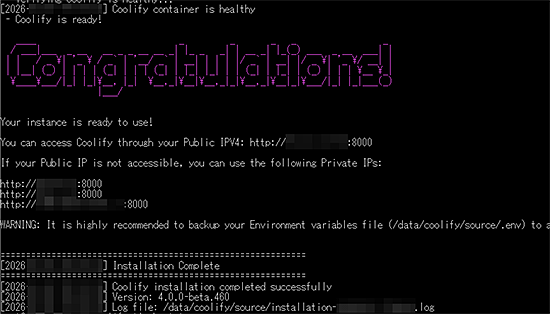
4-2.管理者アカウントの作成
第三者が先に登録ページへアクセスした場合、管理者アカウントを作成されるおそれがあります。
1.Webブラウザからアクセス
Webブラウザから以下のURLにアクセスし、管理者アカウントを作成してください。
http://<VPSのIPアドレス>:8000
2.管理者アカウント設定
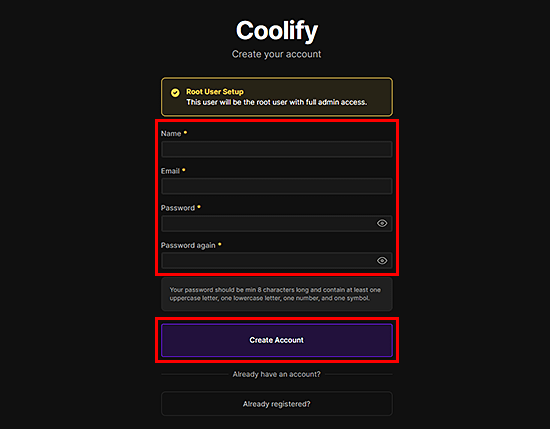
初回アクセス時は管理者アカウントの作成画面が表示されます。
画面の項目を入力し、「Create Account」をクリックしてください。
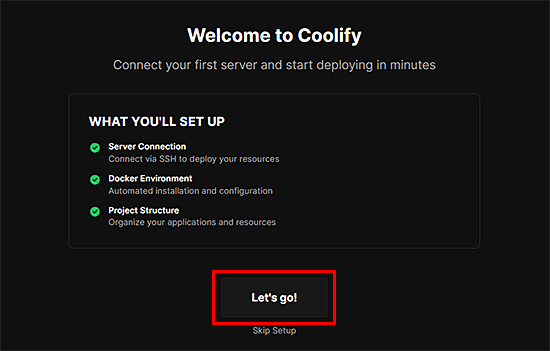
登録後、下記のような画面が表示されます。
「Let's go!」をクリックしてガイドに従いセットアップを実施するか、「Skip Setup」をクリックすることでダッシュボードに進むことができます。
4-3.SSL設定
1.ダッシュボードにアクセス
2.SSL設定
Coolifyダッシュボードの左側メニュー「Settings」をクリックし、「Configuration」→「General」をクリックします。
「Domain」に以下を入力して「Save」をクリックしてください。
https://<ドメイン>
下記のようなポップアップが表示されたら設定完了です。

以降は下記にてCoolifyダッシュボードにアクセスが可能です。
https://<ドメイン>
5.Coolifyコンテナ操作
6.アップデート
Coolifyでは初期設定で自動アップデートが有効化されています。
自動アップデートの設定を変更する場合は、「Settings」→「Configuration」→「Updates」から設定が可能です。