Hytaleアプリイメージを利用する
複数人が同じマップ上で同時にHytaleをプレイ(マルチプレイ)するにはサーバーの用意が必要となります。
1.Hytaleアプリイメージ インストール手順
利用可能プランについて
XServer VPSをご利用中の方
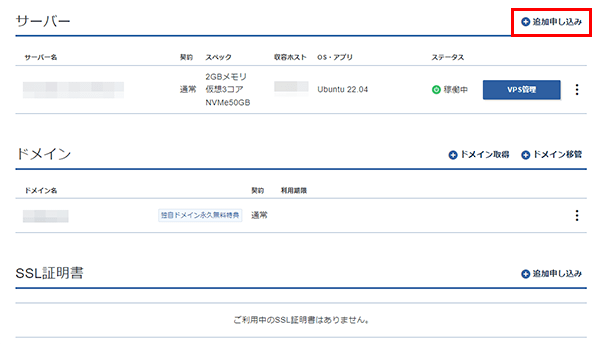
1.「追加申し込み」をクリック
XServerアカウントへログインし、「追加申し込み」をクリックしてください。
2.Hytaleをインストール
「イメージタイプ」における「アプリケーション」タブより「Hytale」をクリックしてください。
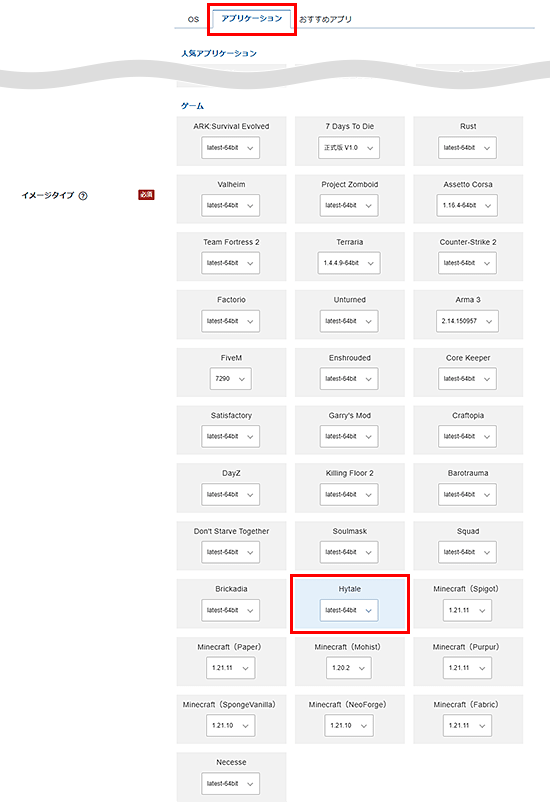
お申し込み・お支払いを完了することでサーバーへ自動でインストールされます。
アプリケーションが選択できない場合
2.事前準備
2-1.パケットフィルターの設定
Hytaleを利用するには、以下のポートを開放する必要があります。
必須ポートについては必ず開放し、任意ポートについては必要に応じて設定してください。
VPSパネルの「パケットフィルター設定」画面から「ONにする(推奨)」にチェックを入れ、該当のポートを許可するルールを追加してください。
必須ポート
| プロトコル | ポート番号 | 用途 |
|---|---|---|
| UDP |
5520
|
ゲームサーバー用 |
任意ポート
| プロトコル | ポート番号 | 用途 |
|---|---|---|
| TCP |
22
|
サーバーへのSSH接続用 |
ご利用の構成や機能に応じて必要なポートのみ開放してください。
使用していない機能に関連するポートは、セキュリティ上の観点から開放しないことを推奨します。
パケットフィルターの設定は下記マニュアルからご確認ください。
パケットフィルターの設定について
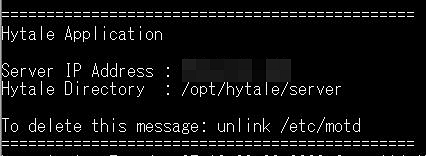
2-2.Hytaleサーバー情報の確認
3.Hytaleセットアップ手順
1.コンソールまたはSSHでログイン
2.セットアップスクリプトを実行
下記コマンドを実行してください。
bash setup.sh
3.初回インストール認証
コンソールに下記の通り、URLが表示されたらブラウザにてアクセスして認証を進めてください。
認証が完了すると自動的に処理が進みます。
※Hytaleを購入済みのHytaleアカウントにログインしている必要があります。

4.初回起動認証
コンソールに下記の通り、URLが表示されたらブラウザにてアクセスして認証を進めてください。
認証が完了すると自動的に処理が進みます。

5.セットアップ完了
下記のような画面が表示され、プロンプトが表示されたらセットアップは完了です。

4.Hytaleサーバーへの接続方法
1.ゲームを起動する
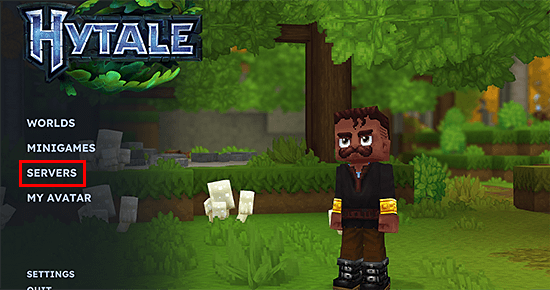
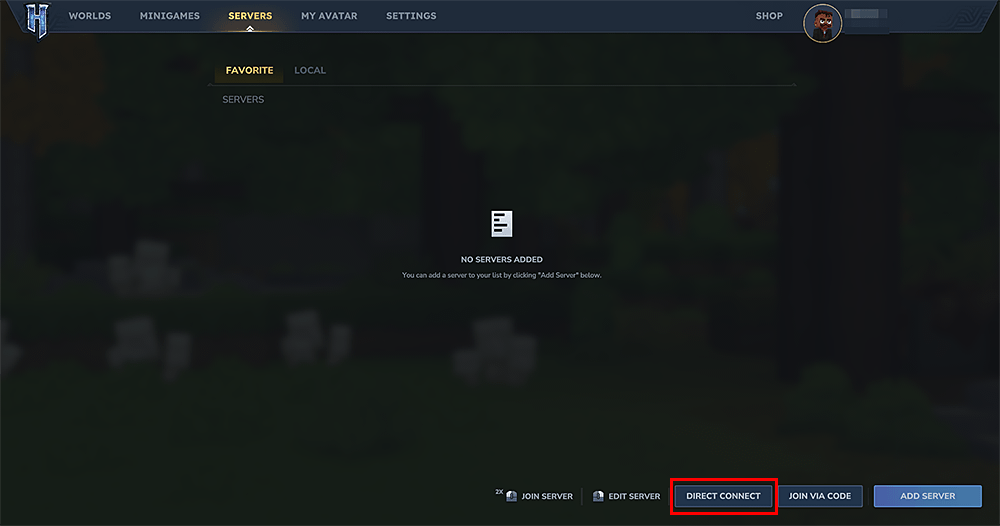
Hytaleを起動し、メインメニューから「SERVERS」をクリックしてください。
2.IPアドレスを入力する
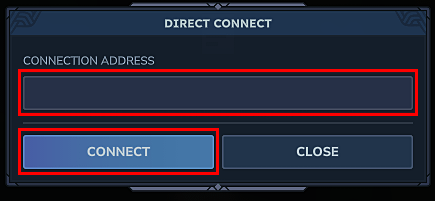
「DIRECT CONNECT」をクリックするとIPアドレスの入力を求められるため、「VPSパネル」に表示されているIPアドレスを入力し、「CONNECT」をクリックしてください。
3.ゲームに参加する
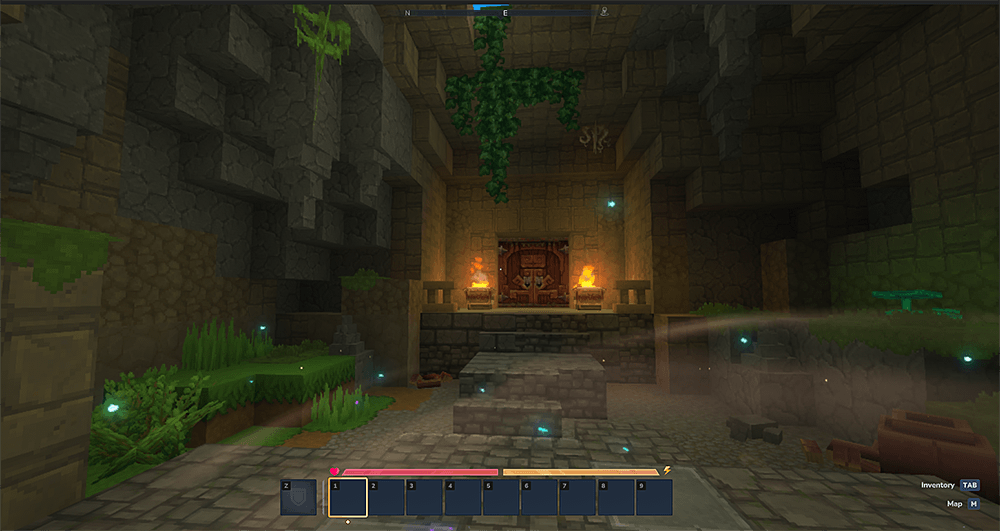
以上でHytaleサーバーへの接続は完了です。
5.最新のバージョンへのアップデート方法

6.その他詳細情報
Hytaleの詳細情報は「Hytale公式サイト」や「Hytale Server Manual」をご確認ください。