Necesseアプリイメージを利用する
1.Necesseアプリイメージ インストール手順
XServer VPSをご利用中の方
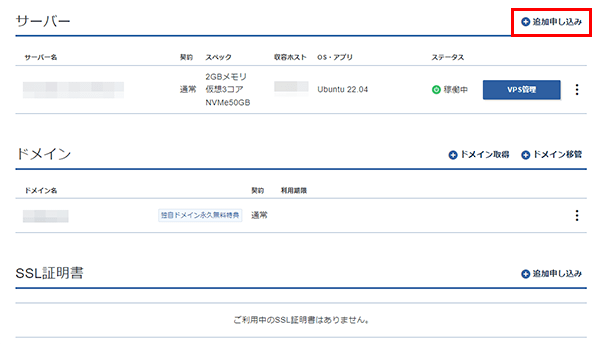
1.「追加申し込み」をクリック
XServerアカウントへログインし、「追加申し込み」をクリックしてください。
2.Necesseをインストール
「イメージタイプ」における「アプリケーション」タブより「Necesse」をクリックしてください。
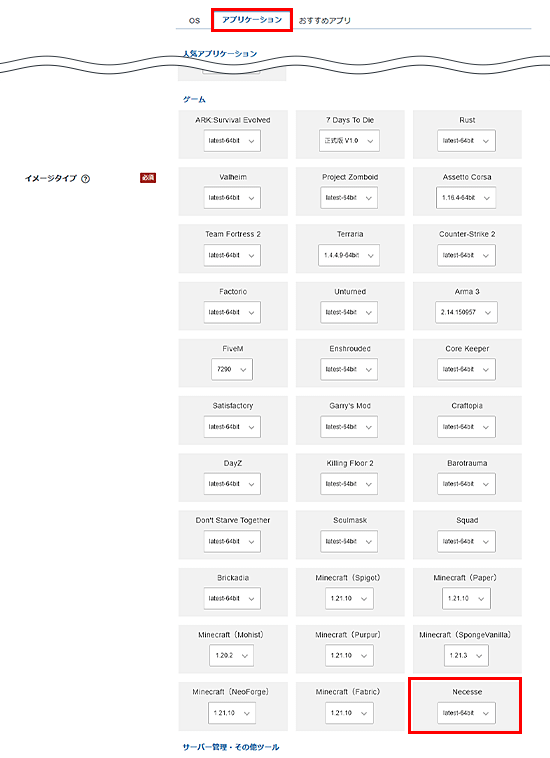
お申し込み・お支払いを完了することでサーバーへ自動でインストールされます。
2.事前準備
2-1.パケットフィルターの設定
Necesseを利用するには、使用する機能に応じて、下記のポートを開放する必要があります。
必須ポートについては必ず開放し、任意ポートについては必要に応じて設定してください。
VPSパネルの「パケットフィルター設定」画面から「ONにする(推奨)」にチェックを入れ、該当のポートを許可するルールを追加してください。
必須ポート
| プロトコル | ポート番号 | 用途 |
|---|---|---|
| UDP |
14159
|
ゲームサーバー用 |
任意ポート
| プロトコル | ポート番号 | 用途 |
|---|---|---|
| TCP |
22
|
サーバーへのSSH接続用 |
ご利用の構成や機能に応じて必要なポートのみ開放してください。
使用していない機能に関連するポートは、セキュリティ上の観点から開放しないことを推奨します。
パケットフィルターの設定は下記マニュアルからご確認ください。
パケットフィルターの設定について
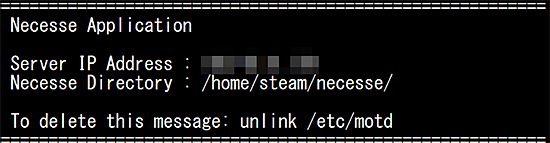
2-2.Necesseサーバー情報の確認
3.Necesseサーバーへの接続方法
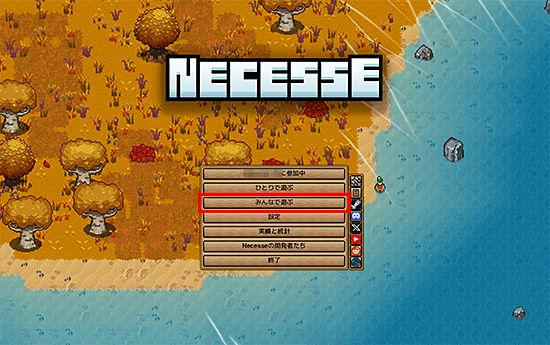
1.Necesseを起動し、「みんなで遊ぶ」をクリック
Necesseを起動し、「みんなで遊ぶ」をクリックします。
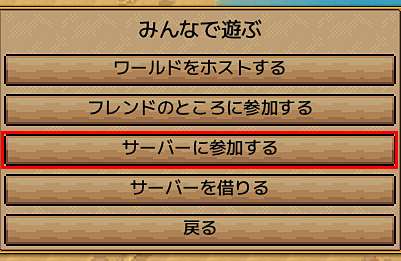
2.「サーバーに参加する」をクリック
「サーバーに参加する」をクリックします。
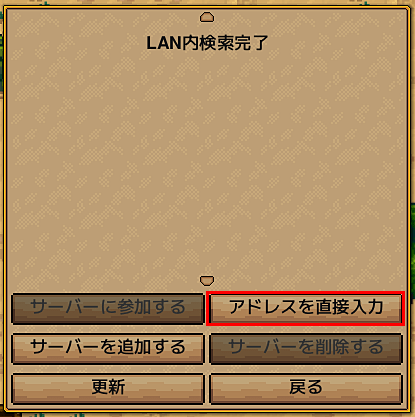
3.「アドレスを直接入力」をクリック
「アドレスを直接入力」をクリックします。
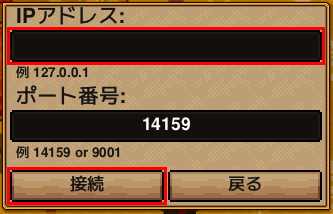
4.IPアドレスを入力し、「接続」をクリック
「Necesseサーバー情報の確認」で確認したIPアドレスを入力し、「接続」をクリックします。
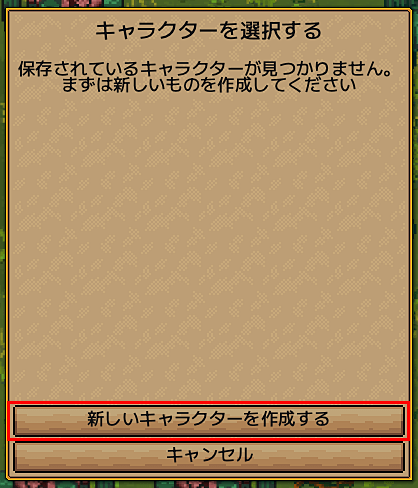
5.「新しいキャラクターを作成する」をクリック
プレイヤー選択画面が表示されます。「新しいキャラクターを作成する」をクリックします。
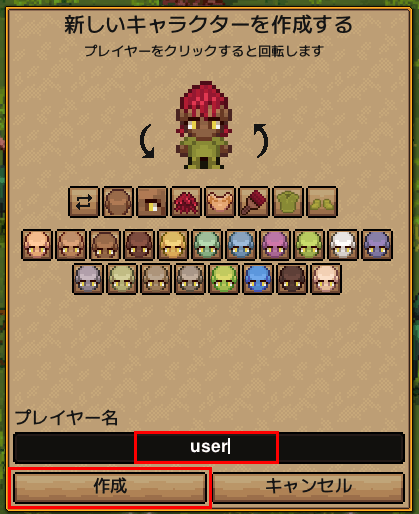
6.「プレイヤー名」に名前を入力し、「作成」をクリック
「プレイヤー名」に名前を入力し、「作成」をクリックします。
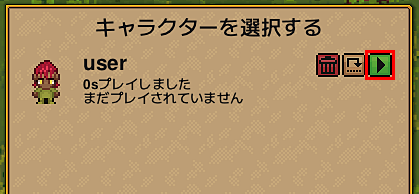
7.プレイヤー選択画面でマークをクリック
プレイヤー選択画面が表示されます。赤枠のマークをクリックします。
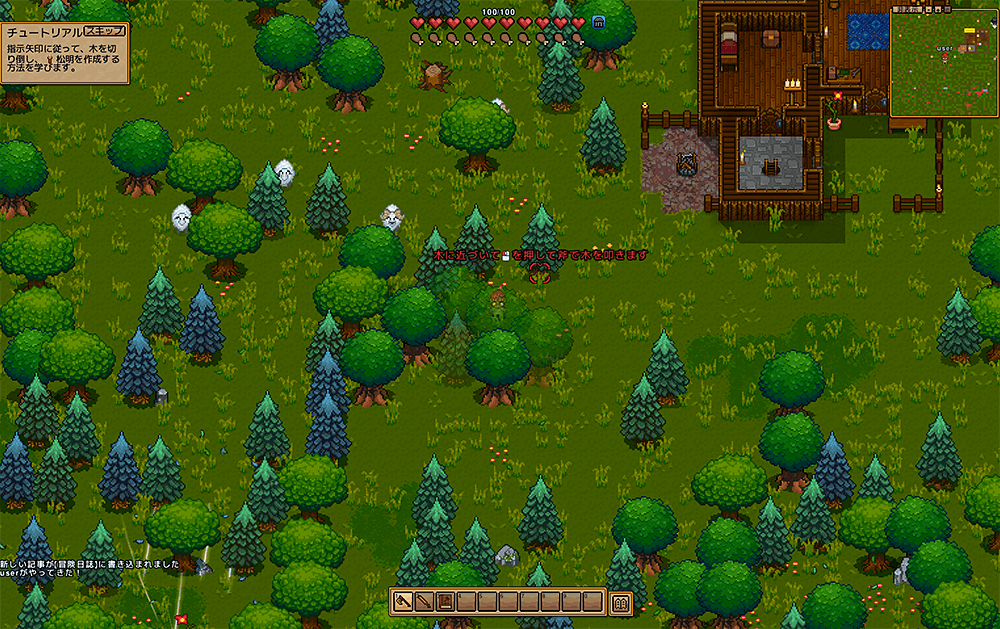
8.プレイ画面が表示される
プレイ画面が表示されます。Necesseサーバーへの接続は完了です。
4.パスワードの設定
以下、Necesseサーバーへの接続用パスワードを設定する手順になります。
任意で設定してください。
1.Necesseサーバーを停止する
設定前にサービスを停止します。
下記のコマンドを実行してください。
systemctl stop necesse-server.service
2.ゲーム設定ファイルを開く
下記コマンドを実行してください。
nano /home/steam/.config/Necesse/cfg/server.cfg
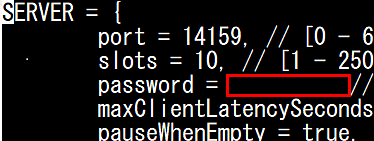
3.パスワード設定
画像の赤枠部に、設定したいパスワードを入力してください。
4.ゲーム設定ファイルを保存する
以上でnanoエディターでの編集は完了です。
ファイルの保存は「ctrl」キーと「x」キーを同時に入力してください。
「変更されたバッファを保存しますか?」と表示されるので、「y」キーを入力してください。
「書き込むファイル」にてファイルの指定に問題がなければ「enter」キーを入力し保存完了です。
5.Necesseサーバーを起動する
設定変更後、サービスを起動します。
下記のコマンドを実行してください。
systemctl start necesse-server.service
5.最新のバージョンへのアップデート方法
その他詳細情報
Necesseの詳細情報は「Necesse公式サイト」や「Necesse wiki」をご確認ください。