
『Claude Code』は、自然言語での指示を通じてプログラミング、ドキュメント作成、ファイル整理などの幅広い作業を自律的に進めてくれるAIツールです。
VPS上に実行環境を構築すれば、ローカルPCの設定が意図せず変更されたり、不要なファイルが増えたりすることなく、安心してClaude Codeを動かせます。
本記事では、VPSにClaude Codeを手軽に導入できる「アプリイメージを利用する方法」と、実運用を見据えた「手動でインストールする方法」の実践的な手順を解説します。
- VPSにClaude Codeを導入するメリット
- アプリイメージでClaude Codeを導入する手順
- VPS上のOSに直接Claude Codeを導入する手順
本記事を参考にすれば、自分の目的や用途に合った方法で、迷うことなくVPS上にClaude Codeの実行環境を構築できます。
VPSにClaude Codeを導入するメリット
以下は、VPSにClaude Codeを導入する主なメリットです。
独立した環境でClaude Codeを実行できる
VPSにClaude Codeを導入すれば、ローカルPCなど、普段使っているワークスペースとは切り離して運用できます。
独立した実行環境を用意できるため、基本的にClaude Codeの操作がワークスペース内のデータや設定に直接影響する心配はありません。
たとえば、ローカルPCでClaude Codeをそのまま動かすと、指示に応じて以下のような作業を自律的に進める可能性があります。
- ローカルPC側の設定変更
- 既存ファイルの移動や削除
- 作業に伴うファイルの追加
- 開発用ツールや依存ライブラリのインストール
場合によっては、気付かないうちにデータが破損したり、PCの動作が不安定になったりすることも。
とくにビジネス用途では、重要なファイルや設定にまで影響が及び、業務に支障をきたすかもしれません。
一方、VPSでの運用なら、万が一Claude Codeが予期せぬ作業をしても、既存のワークスペースに影響するリスクを抑えられます。
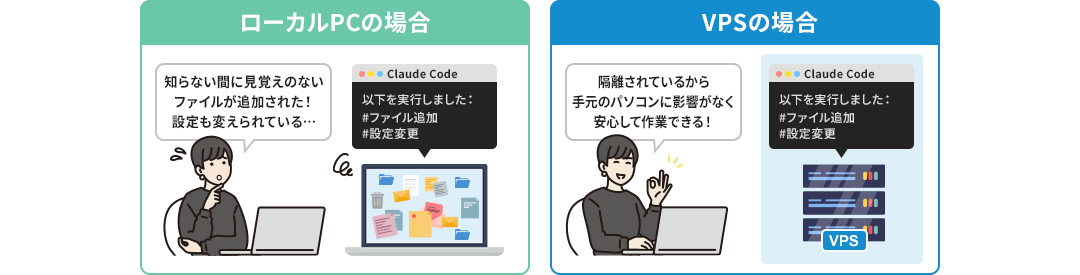
業務で利用するケースでも、過度に失敗やトラブルを恐れることなく、Claude Codeの「自律性」を活用できます。
常時稼働の環境でClaude Codeを動かせる
基本的にVPSは、24時間365日の常時稼働を前提としたサーバーです。
そのため、VPS上に実行環境を構築すれば、時間を問わずいつでもClaude Codeを動かせます。
たとえば、VPSにClaude Codeを導入すると、ローカルPCで運用するときのように端末のスリープやシャットダウンを気にする必要がありません。
夜間や外出中など、手元のPCを操作していない時間でも、VPS上のClaude Codeは作業を継続できます。
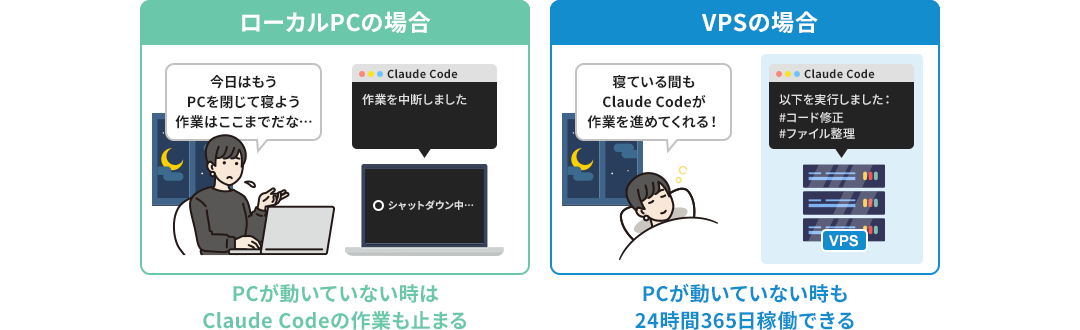
VPSなら、Claude Codeの作業が不意に途切れない環境を構築可能。
大規模なコード修正や大量のデータを扱う分析など、時間を要する重い処理も気兼ねなく指示できます。
開発から公開までを同じ環境で進められる
VPSはインターネット上に構築された、実際のWebサイトやアプリの公開先としても使えるサーバーです。
Claude Codeのワークスペースとしてだけではなく、そのまま動作確認から公開までを一つの環境でまとめて進められます。
通常、アプリやWebサイトをインターネット上に公開するには、「デプロイ」という作業が必要です。
開発したプログラムをサーバーに配置し、実際に利用できる状態にすること。
作業用の環境と実際の公開先を分けている場合は、都度プログラムを反映したり、設定を調整したりする手間が生じます。
それだけでなく、作業用の環境では正常に動いていても、公開後に予期せぬ不具合が起こることも少なくありません。
しかし、VPSならClaude Codeの作業場と実際の公開先を一つの環境に集約でき、手間やトラブルを抑えられます。
さらに、開発から公開までの工程が同じ環境で完結する分、Claude Codeに一連の作業を任せやすくなる点も魅力の一つです。
とくに小規模な開発や検証では、VPS上にClaude Codeの実行環境を構築することで、よりスムーズに作業しやすくなります。
XServer VPSにClaude Codeを導入する方法
以下は、『XServer VPS』にClaude Codeを導入する方法2つです。
アプリイメージを利用する
『XServer VPS』では、Claude Codeの実行環境を簡単に構築できる「アプリイメージ」機能を提供しています。
指定のアプリケーションをインストールし、自動で環境を構築するテンプレート機能のこと。
アプリイメージを利用するメリットとデメリットは、以下のとおりです。
- 専門知識が必要ない
- 手軽に環境を構築でき、すぐにClaude Codeを使い始められる
- rootユーザーでの運用や管理が前提になる
- 細かなカスタマイズや権限の調整に対応しづらい
アプリイメージを利用する方法なら、クリックやテキスト入力で手軽にClaude Codeの実行環境を構築できます。
環境構築そのものに複雑なコマンド操作はなく、はじめてVPS(Linux)を利用する場合でも、スムーズにClaude Codeを使い始められるでしょう。
ただし、アプリイメージを利用する方法では、VPSのrootユーザー配下にClaude Codeの実行環境が構築されます。
サーバー全体のシステムをコントロールできる管理者権限のこと。
Claude Codeは、自律的にコードを記述したり、ファイルを編集したりするツールです。
rootユーザーでClaude Codeを実行すると、AIが意図せず重要なファイルや設定に変更を加え、サーバー全体の動作に影響するおそれがあります。
とくに機密情報を扱ったり、実際にアプリを公開したりするケースでは、Claude Codeに過剰な権限は持たせない「最小権限の原則」を意識することが大切です。
しかし、アプリイメージを利用する方法だと、rootユーザーでの運用が前提になるため、最小権限の原則に沿うことは難しくなります。
ここまでを踏まえ、「手軽にVPSでClaude Codeを動かしてみたい」という場合には、アプリイメージを利用する方法がおすすめです。
反対に、Claude CodeをVPSで継続的に活用したいと考えている方は、次の「手動でインストールする方法」を検討してください。
手動でインストールする
Claude Codeの実行環境は、VPS上のOSに直接インストールして構築することもできます。
以下は、Claude Codeを手動でインストールする方法のメリットとデメリットです。
- セキュアな運用や管理に向いている
- 細かなカスタマイズや権限の調整に対応しやすい
- コマンド操作で環境を構築する
- OSやネットワークなど、サーバーに関する基礎知識が必要になる
VPS上のOSに直接インストールする方法では、自分で一からClaude Codeの実行環境を構築します。
黒い画面でのコマンド操作やサーバーに関する基礎知識が必要になるため、アプリイメージの方法よりも環境構築のハードルは高めです。
一方、自分で一から環境を構築するからこそ、最小限の権限しか持たない一般ユーザー配下でClaude Codeを動かすことも可能。
Claude Codeの作業範囲を限定でき、万が一AIが意図しない操作をしたとしても、サーバー全体の動作にまで影響するリスクを抑えられます。
そのため、「最小権限の原則」に沿ったセキュアな運用を意識する場合は、手動でインストールしてClaude Codeの実行環境を構築しましょう。
アプリイメージでClaude Codeを導入する手順
それでは、『XServer VPS』のアプリイメージ機能でClaude Codeの実行環境を構築する手順を解説します。
本手順は、スピード重視で手間なくClaude Codeを導入することに重きを置いています。
セキュリティ設定を省略しているなど、実運用を想定した手順にはなっていません。
実運用を見据えてClaude Codeを導入したい方は、「手動でClaude Codeを導入する手順」を参考にしてください。
1. XServer VPSに申し込む
『XServer VPS』のお申し込みを進めます。
「OS再インストール」でClaude Codeのアプリイメージを選択してください。
詳しい手順は、以下のマニュアルで解説しています。
※「OS再インストール」を実行すると、現在のデータは削除されます。
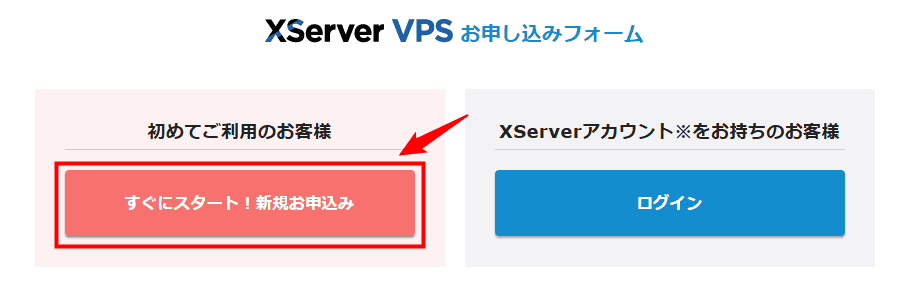
お申し込みフォームにアクセスして、すぐにスタート!新規お申込みをクリックしましょう。
「XServerアカウント」の登録画面に遷移します。
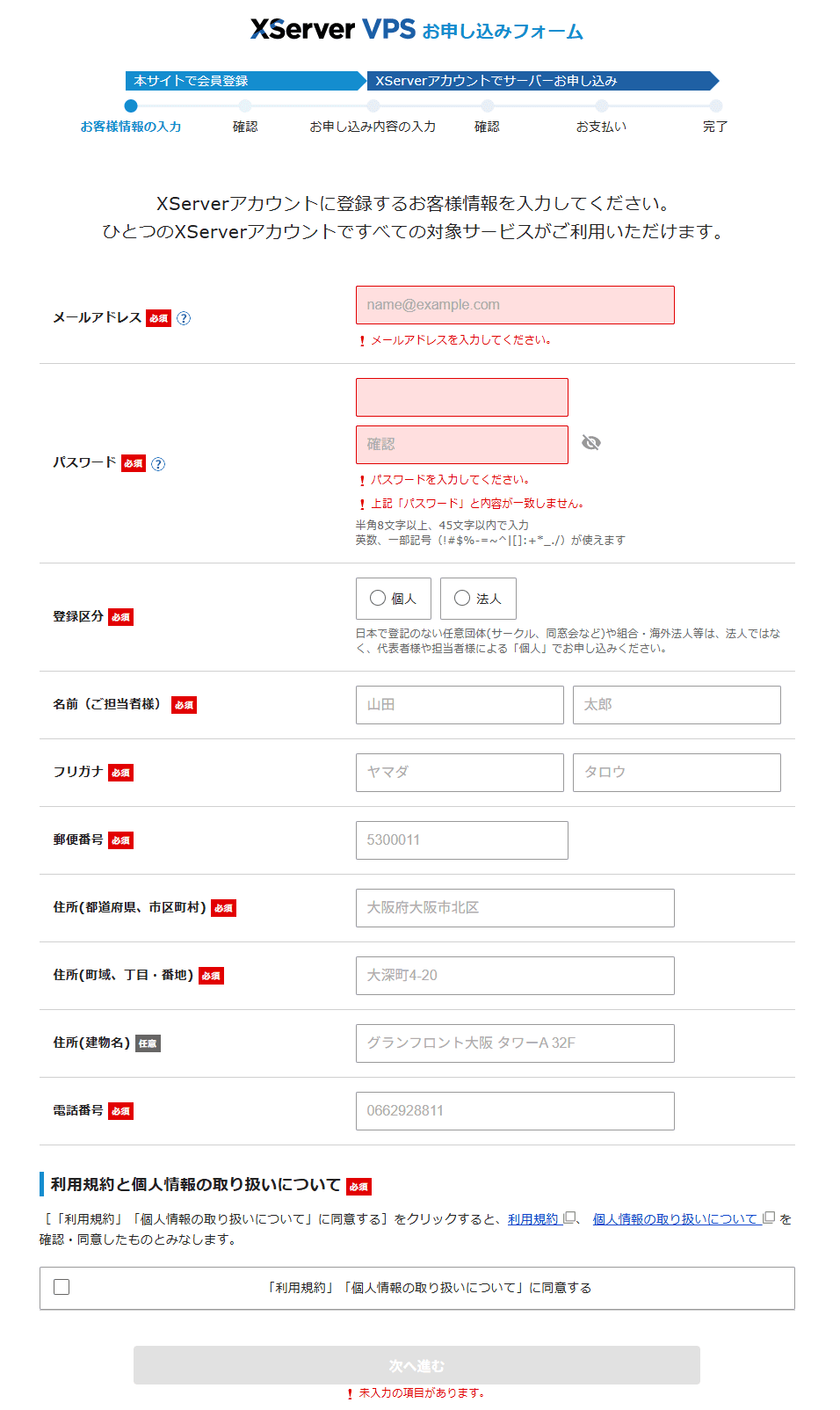
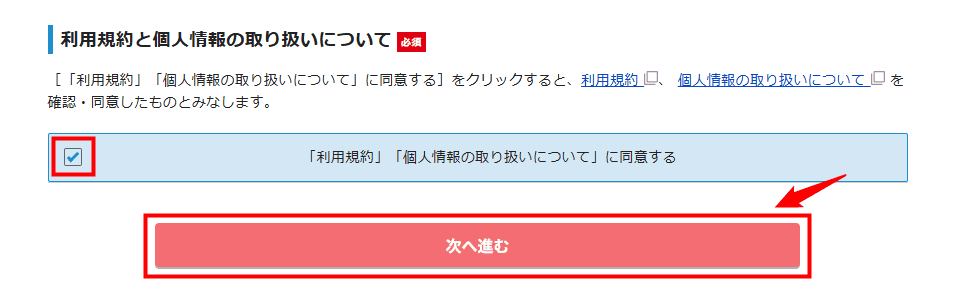
アカウント情報を入力後、「利用規約」と「個人情報の取り扱いについて」にチェックを入れて次へ進むをクリックしてください。
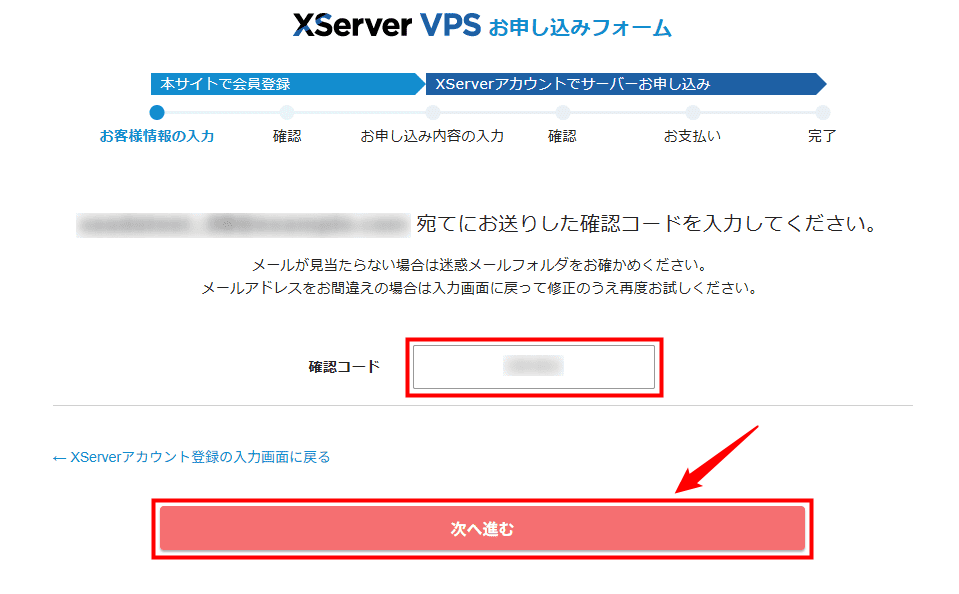
先ほど入力したメールアドレス宛に6桁の確認コードが届きます。
確認コードを入力して、次へ進むをクリックしましょう。
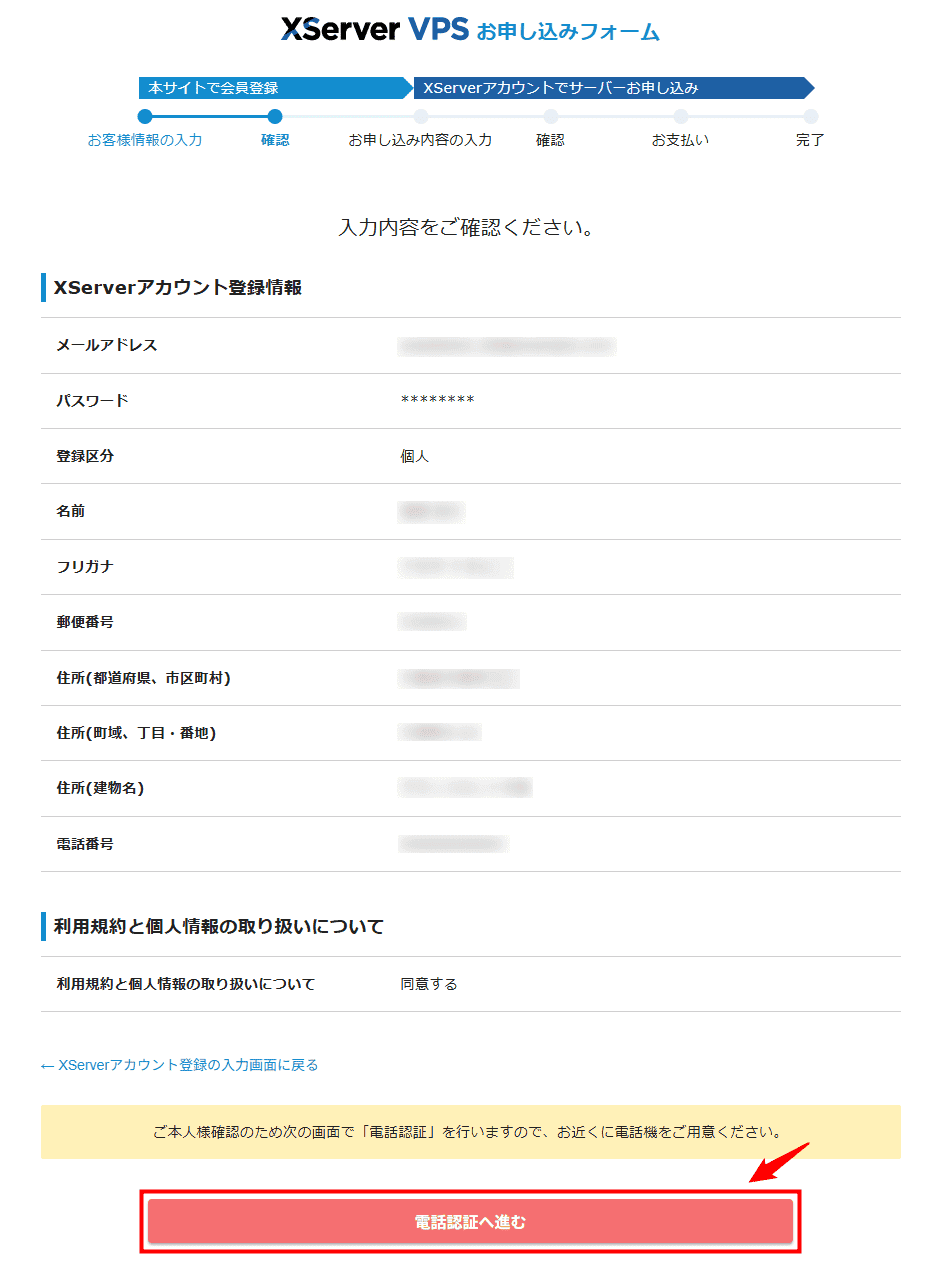
入力内容の確認画面が表示されるので、問題なければ電話認証へ進むをクリックしてください。
「電話認証」のステップは、省略されることもあります。
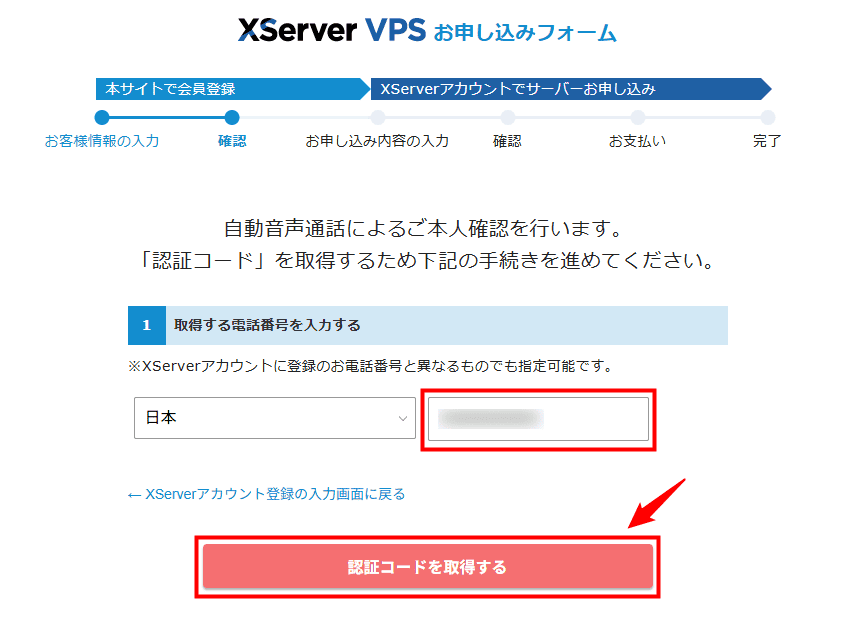
任意の電話番号を入力して、認証コードを取得するをクリックしましょう。
入力した電話番号宛に自動音声通話がかかってきます。
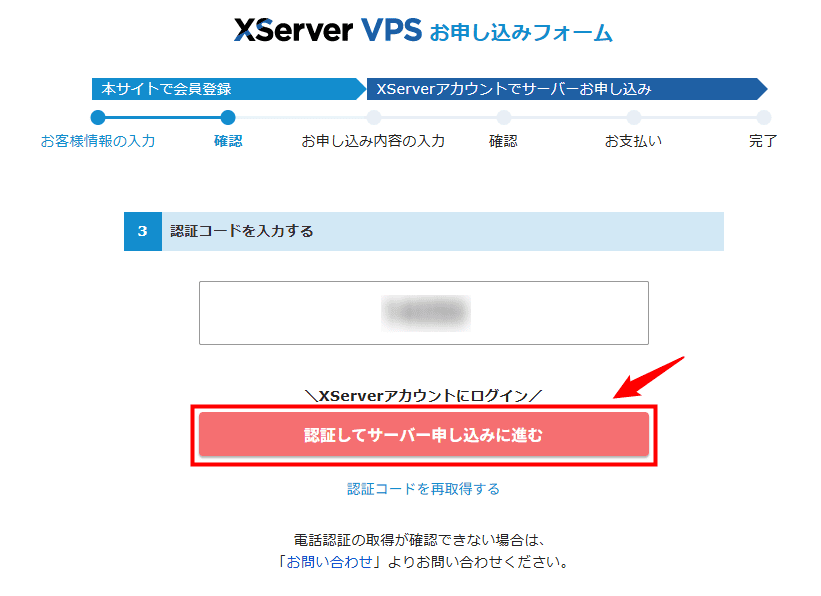
5桁の認証コードが案内されるので、そちらを入力して認証してサーバー申し込みに進むをクリックしてください。
続いて、「VPSのお申し込み」画面に移ります。
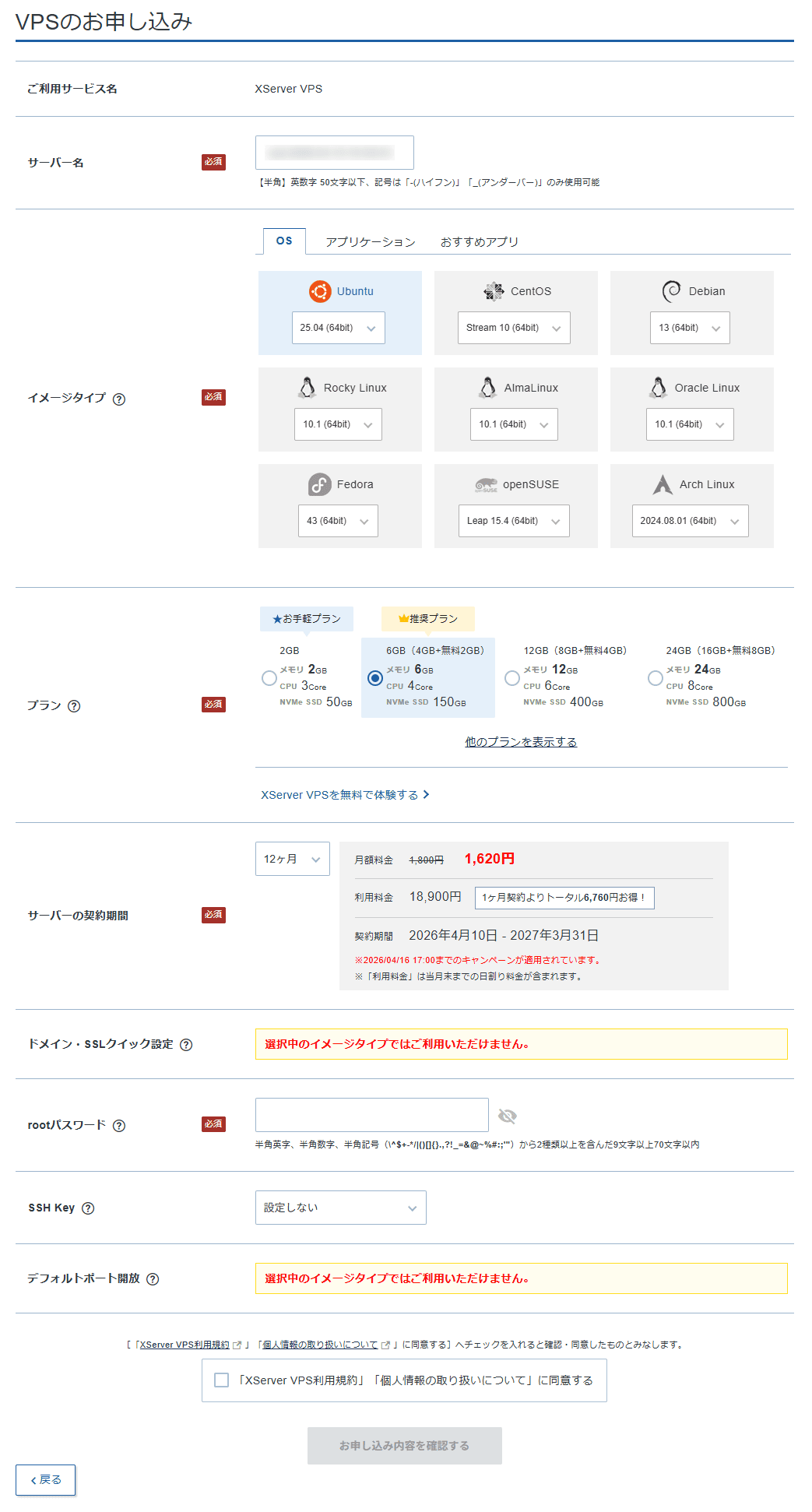
以下の表を参考に、各項目を入力してください。
| 項目 | 説明 |
|---|---|
| サーバー名 | そのままで問題ありません。 |
| イメージタイプ | 「アプリケーション」のタブをクリックして、他のアプリケーションを表示するのあと「Claude Code」を選択してください。 |
| プラン | Claude Codeのイメージは「6GB」以上のプランからご利用いただけます。 6GB以上のプランを選択してください。 |
| サーバーの契約期間 | 任意の契約期間を選択してください。 「3ヶ月以上」でご契約いただくと、月額料金が割引されるためお得です。 |
| rootパスワード | 任意のパスワードを入力してください。 忘れないようにメモしておきましょう。 |
| SSH Key | 「設定しない」を選択してください。 ※セキュリティを強化したい場合は、公開鍵認証の有効化を推奨します。 |
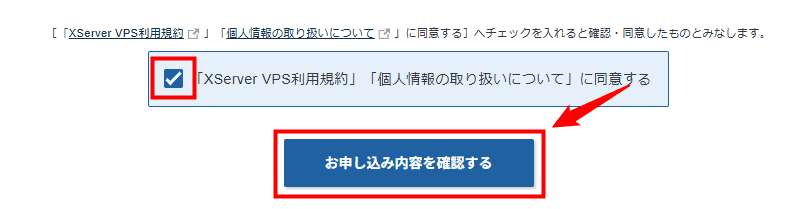
入力したあと、「XServer VPS利用規約」「個人情報の取り扱いについて」にチェックを入れ、お申し込み内容を確認するをクリックしましょう。
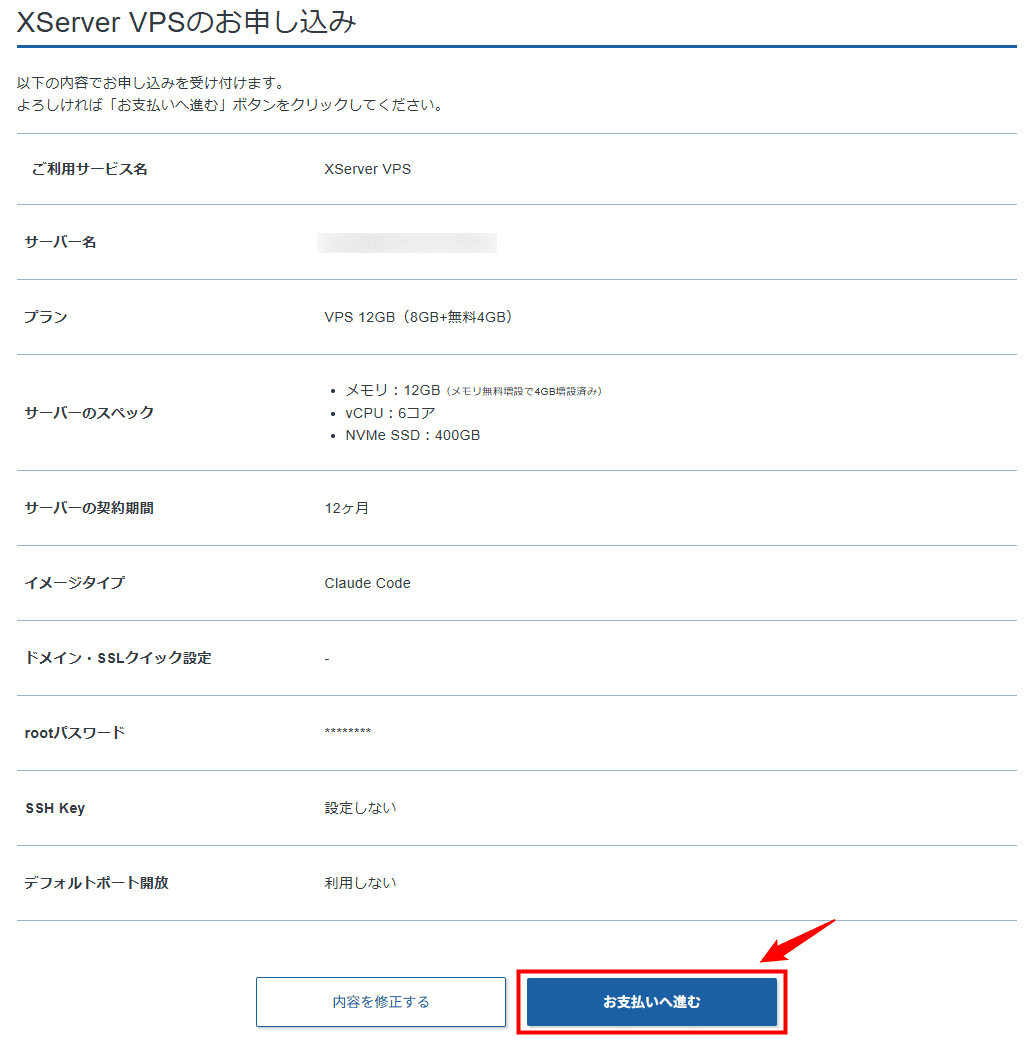
お申し込み内容を確認して、問題なければお支払いへ進むをクリックしてください。
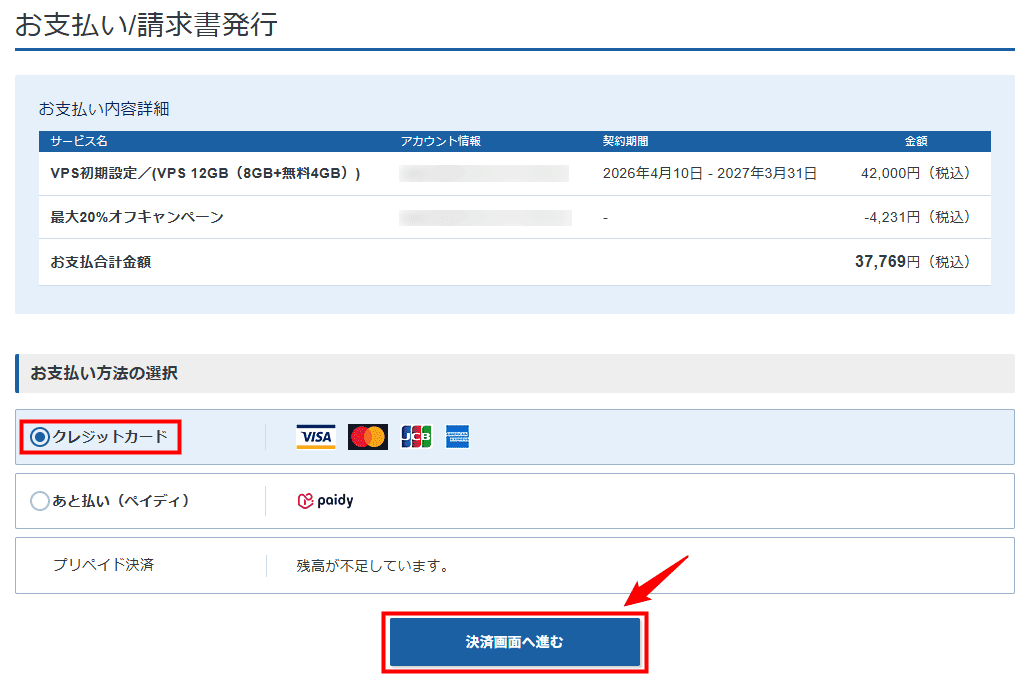
『XServer VPS』のお支払い方法には、「クレジットカード」「あと払い(ペイディ)」「プリペイド決済」の3種類があります。
任意のお支払い方法を選択後、決済画面へ進むをクリックしましょう。
※本記事では、「クレジットカード」で手順を進めます。
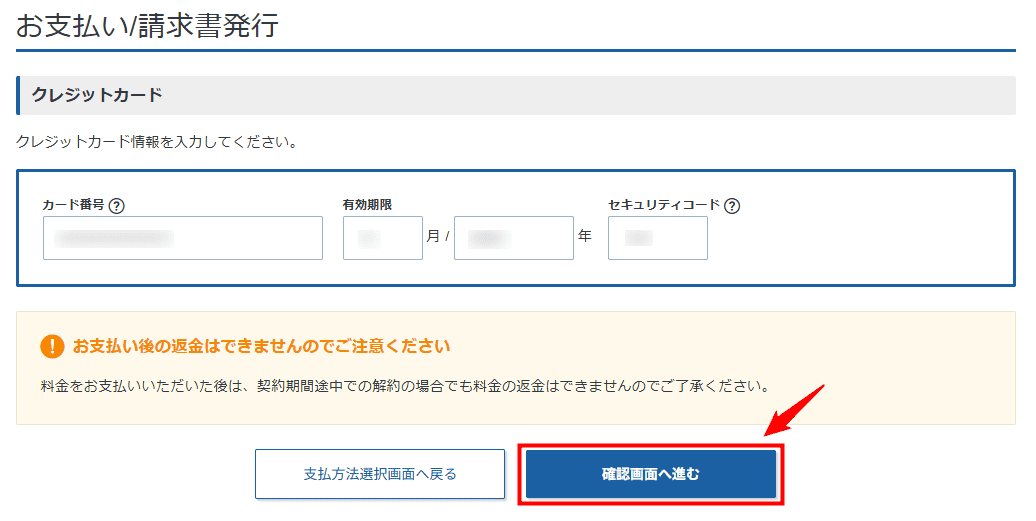
クレジットカード情報を入力したら、確認画面へ進むをクリックしてください。
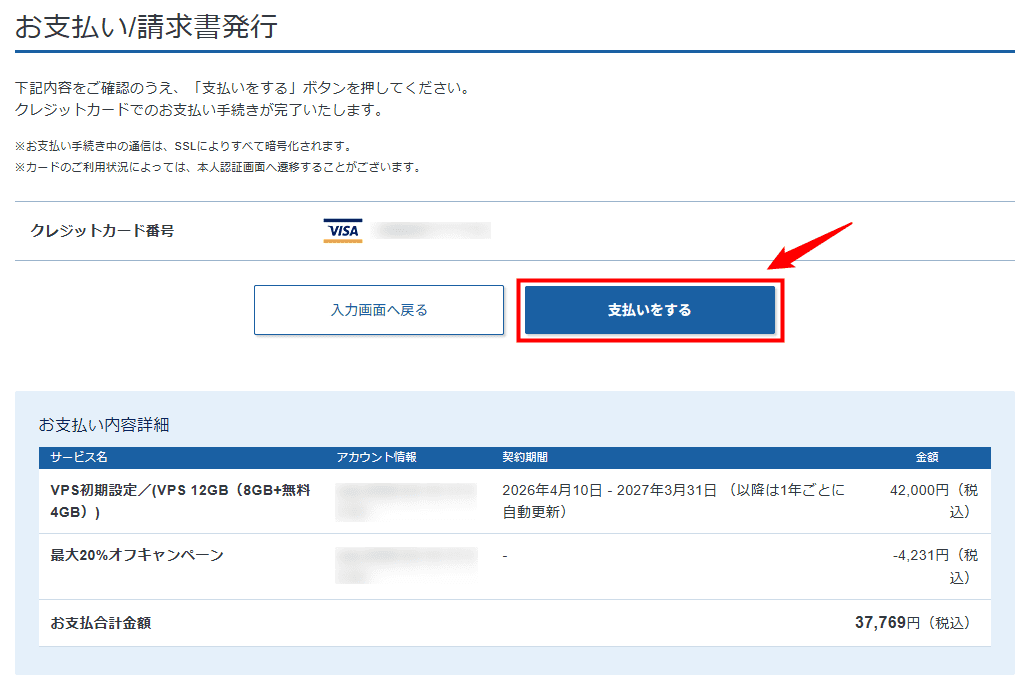
最後にプランや合計金額をもう一度確認して、支払いをするをクリックしましょう。
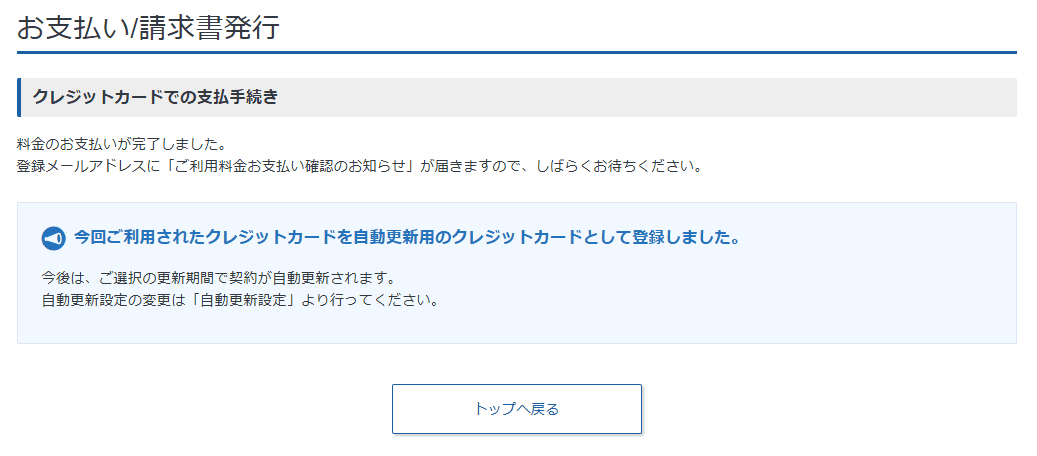
以下の画面が表示されれば、お支払いは完了です。
お支払いから15分ほどでサーバーの構築が完了します。
無事に構築が完了したか、管理画面で確認しましょう。
ログインページにアクセスして、ご契約時に設定した「メールアドレス」と「パスワード」を入力してください。
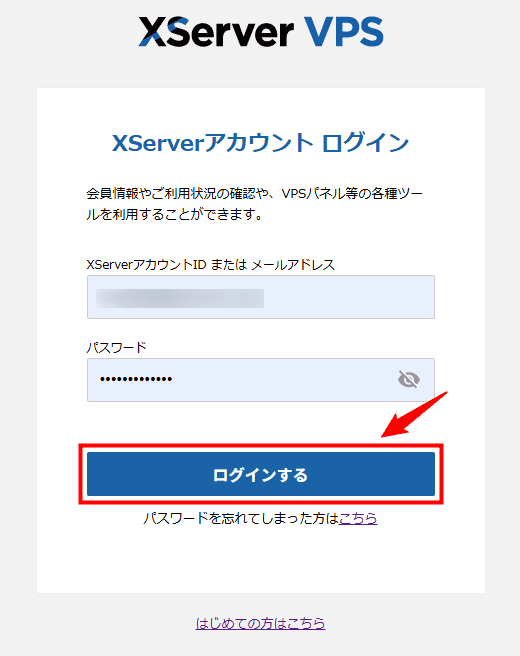
ステータスが「構築中」から「稼働中」に変わっていればOKです。

2. Claude Codeを認証する
『XServer VPS』の申し込みが完了したら、続いてClaude Codeの認証を進めます。
なお、Claude Codeを利用するには、『Claude』の「サブスクリプションの加入」、または「APIキーの発行」が必要です。
- サブスクリプションの加入…Claude Pro/Max/Team/Enterprise
- APIキーの発行…Anthropic Console
どちらか準備したうえで読み進めてください。
本記事では、サブスクリプション(Claude Pro)に加入しているケースを前提に、Claude Codeの認証手順を解説します。
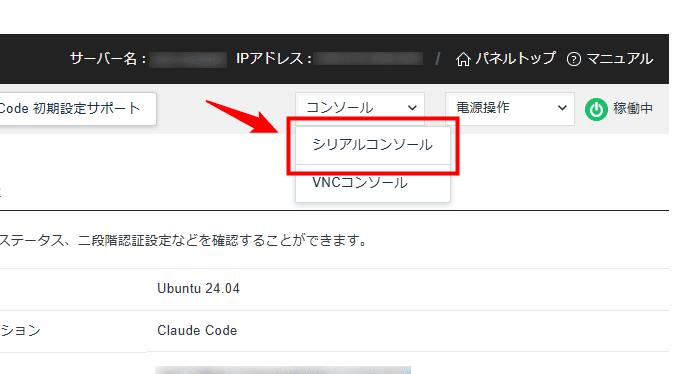
まずは、『XServer VPS』のコンソールにアクセスします。
VPSパネルを開いたら、画面右上のコンソールをクリックし、「シリアルコンソール」を選択してください。
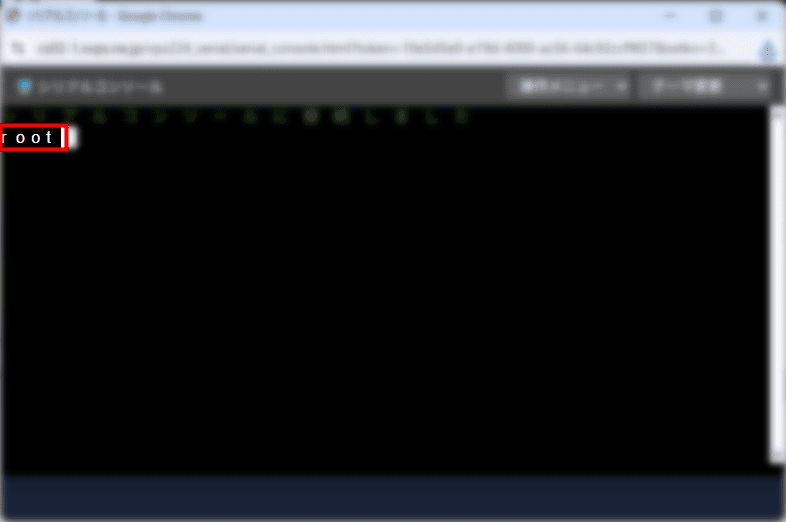
「root」と入力してEnterを押しましょう。
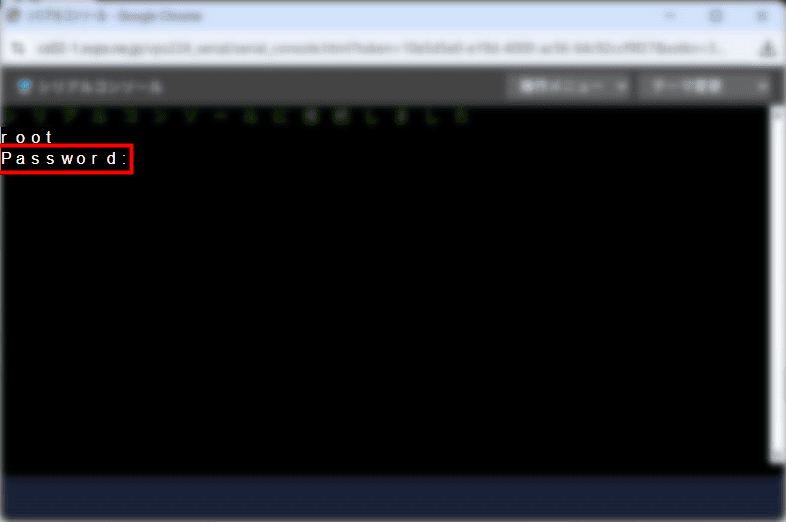
「Password:」と表示されるので、ご契約時に設定した「rootパスワード」を入力してEnterを押します。
rootパスワードは、入力しても画面上に表示されません。
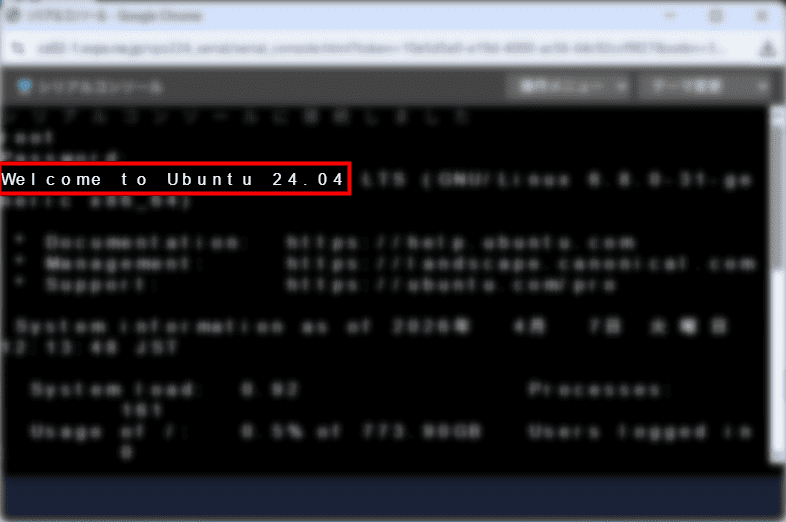
「Welcome to Ubuntu 24.04」と表示されれば、コンソールへのログインは完了です。
コンソールにログイン後、以下のコマンドを実行しましょう。
claude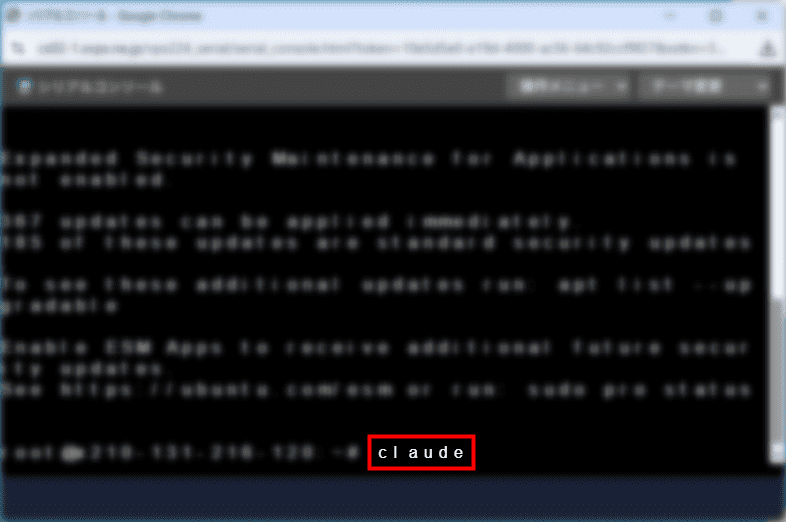
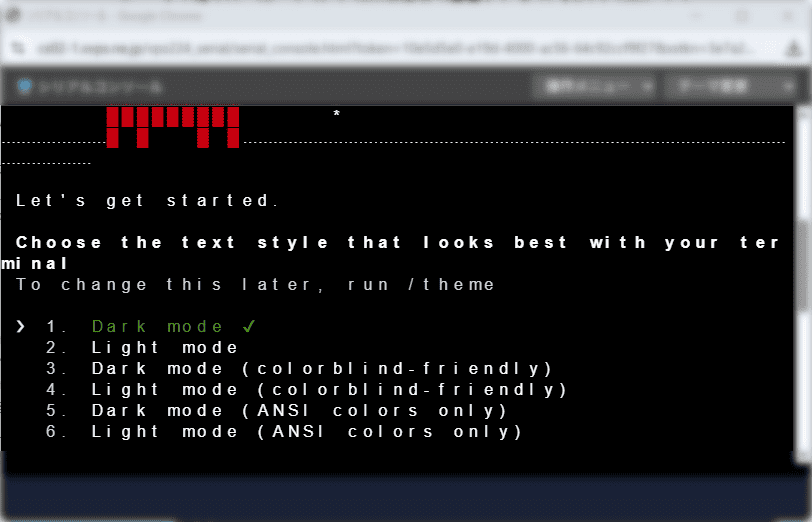
Claude Codeが起動して、文字の配色スタイルを選択する画面が表示されます。
任意の番号を選択しましょう。
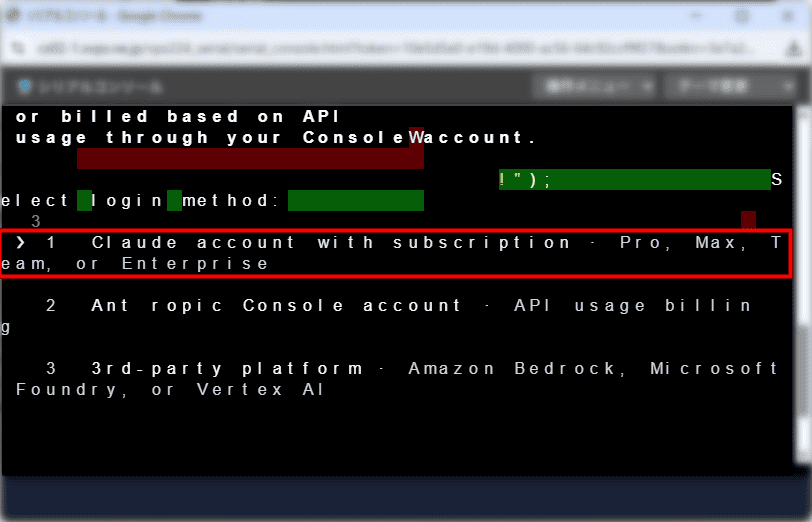
次にClaude Codeの認証方法を選択します。
『Claude Pro/Max/Team/Enterprise』のアカウントで認証する場合は1を、APIで認証する場合は2を押してください。
本記事では、『Claude Pro』のアカウントで認証するため1を押します。
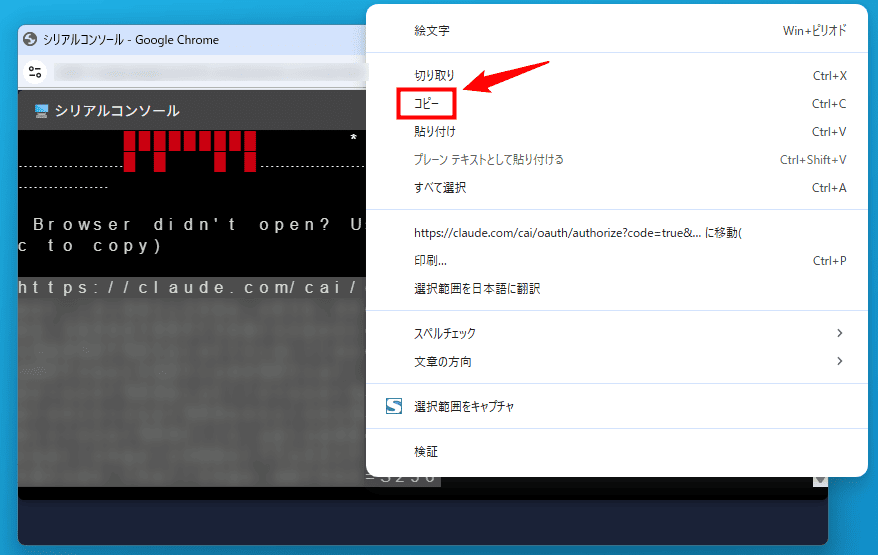
URLが表示されるので、その範囲を選択して右クリックのあと「コピー」を選択しましょう。
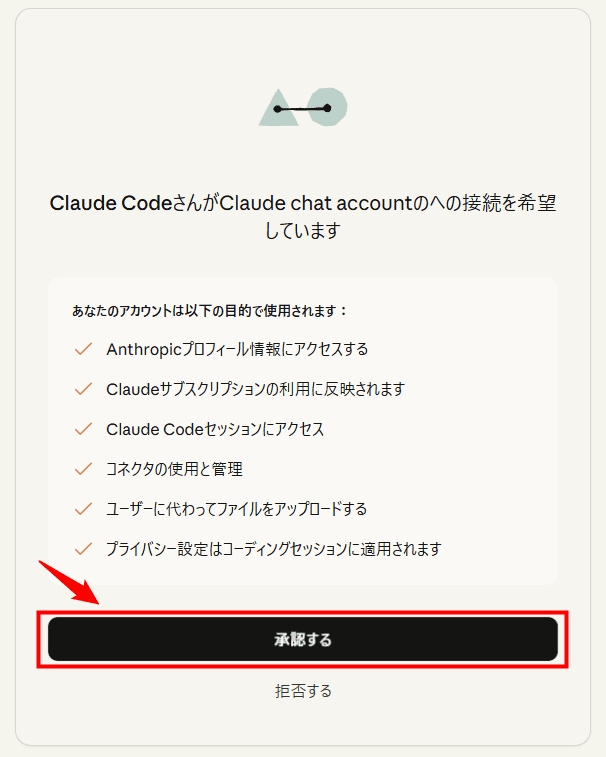
ブラウザにペーストすると、以下のような認証画面が表示されます。
承認するをクリックしてください。
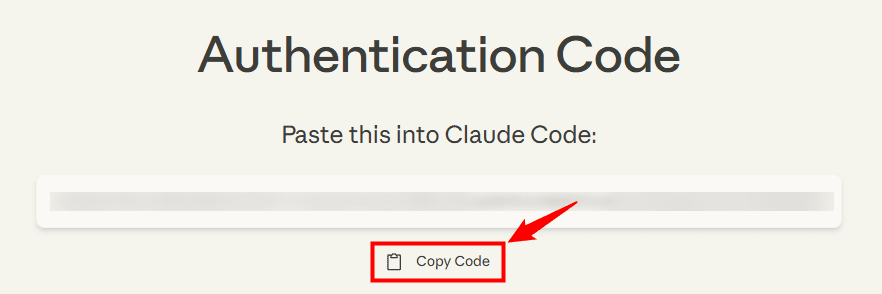
認証コードが発行されるので、Copy Codeをクリックしましょう。
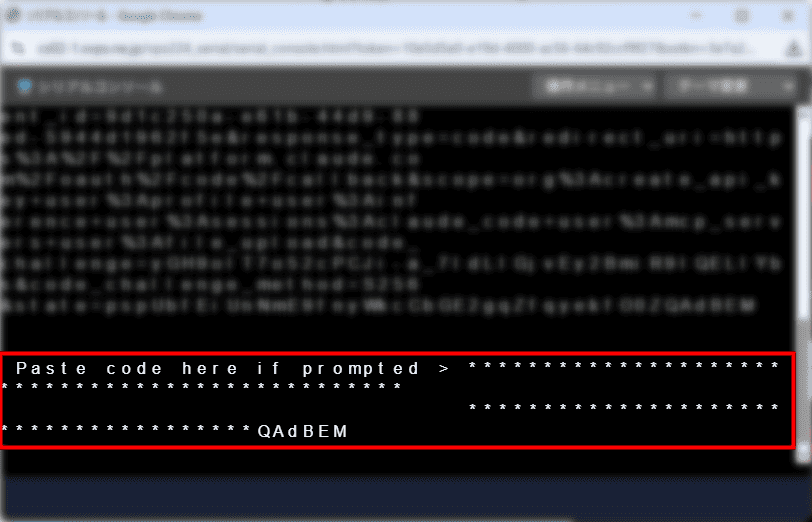
コンソール画面に戻り、「Paste code here if prompted >」に認証コードを貼り付けてEnterを押してください。
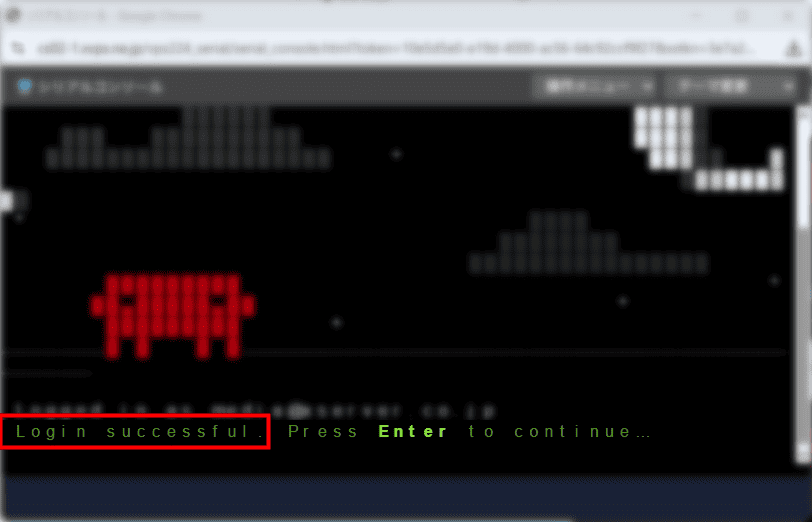
「Login successful.」と表示されれば、Claude Codeの認証は成功です。
続けて、Enterを押しましょう。
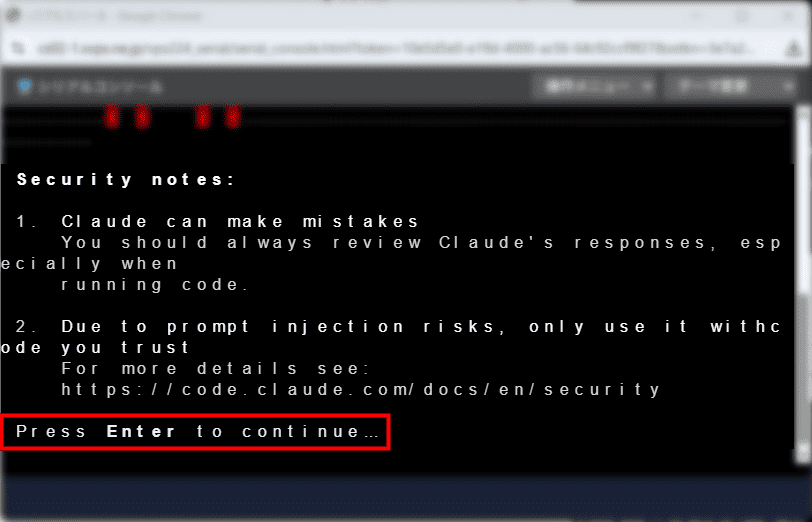
利用時の注意事項が表示されます。
もう一度Enterを押してください。
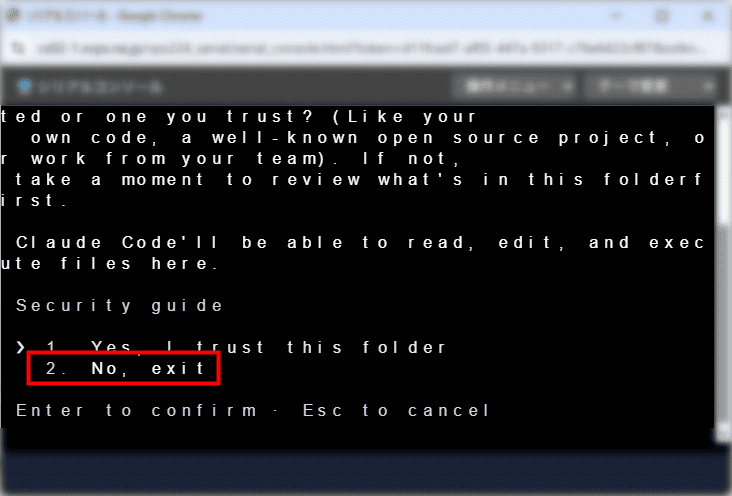
Claude Codeが作業する場所として、「/root」ディレクトリを信頼するかどうかの確認画面が表示されます。
「/root」ディレクトリ全体をそのまま信頼すると、Claude Codeの操作範囲が広くなり、サーバーの重要なファイルにまで影響が及ぶかもしれません。
ここでは、2を押して「No, exit」を選択しましょう。
3. 作業用ディレクトリを作成する
最後に、Claude Codeの作業用ディレクトリを作成します。
以下のコマンドで、「claude-work ※」というディレクトリを作成してください。
※任意のディレクトリ名で問題ありません。
mkdir -p /root/claude-work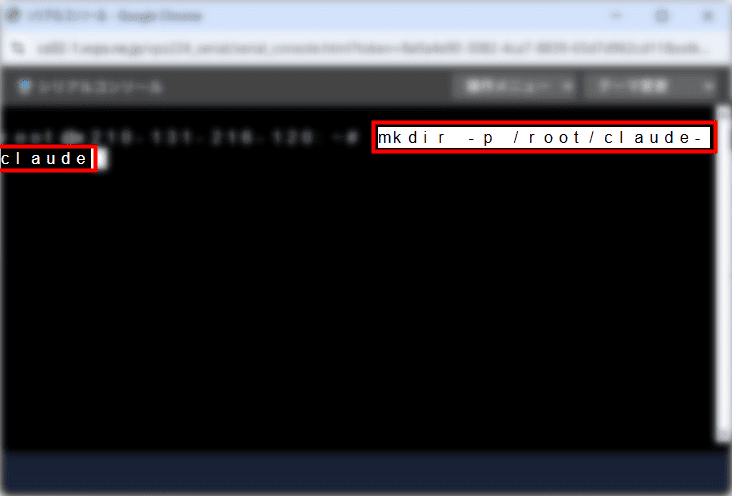
次に、以下のコマンドで「claude-work」ディレクトリに移動します。
cd /root/claude-work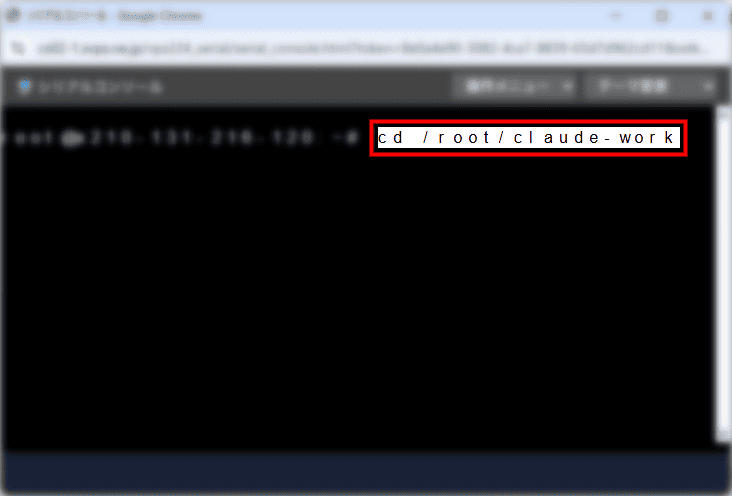
以下のコマンドを実行して、「claude-work」ディレクトリ上でClaude Codeを起動しましょう。
claude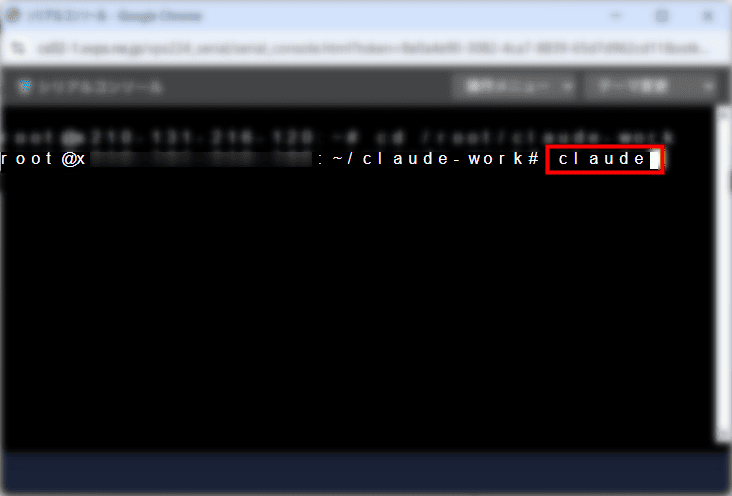
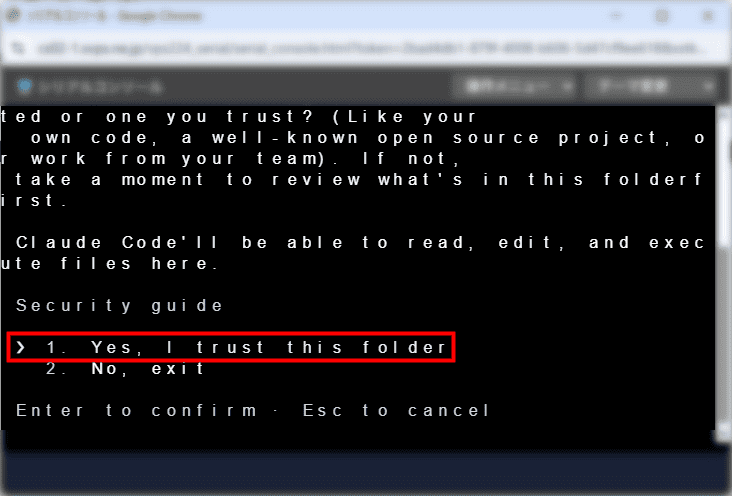
「claude-work」ディレクトリを信頼するかどうか確認されます。
1を押して、「Yes, I trust this folder」を選択してください。
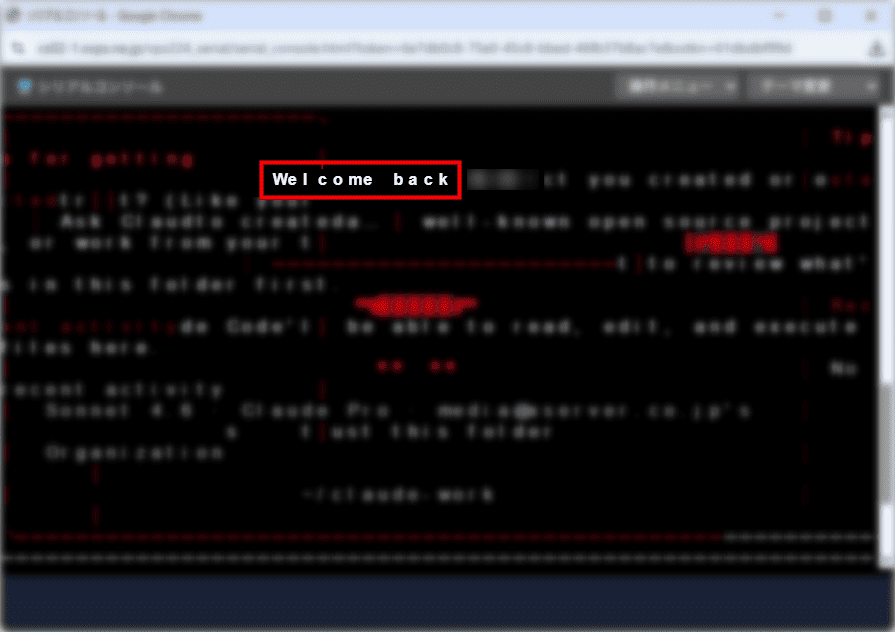
「Welcome back」と表示されれば、アプリイメージによるClaude Codeの導入は完了です。
アプリイメージでClaude Codeを導入した場合のアップデート手順については、以下のマニュアルで解説しています。
手動でClaude Codeを導入する手順
続いて、VPS上のOSにClaude Codeを直接インストールし、一般ユーザー配下に実行環境を構築する手順を解説します。
ここでは、『XServer VPS』の申し込み手順は割愛します。
なお、これから『XServer VPS』を契約する場合は、以下の申し込み内容を参考にしてください。
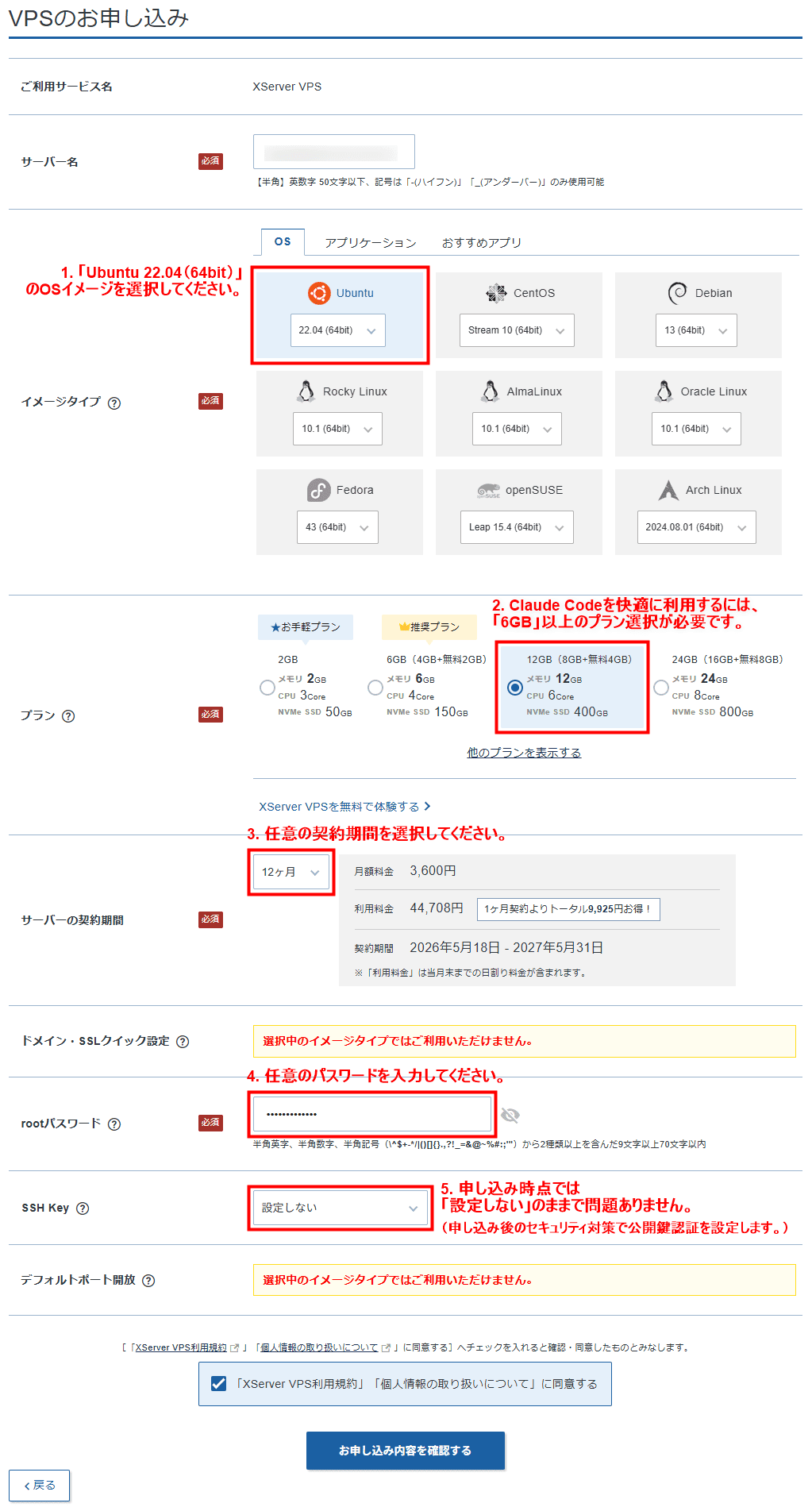
以下は、本手順の環境です。
- クライアントOS
Windows
- サーバーOS
Linux
- サーバースペック
vCPU4コア、メモリ6GB
- ディストリビューション
Ubuntu22.04 LTS
- SSHクライアント
Tera Term
本手順は、VPS契約直後の初期セキュリティ対策が完了していることを前提としています。
まだの方は、以下の記事を参考に初期セキュリティ対策を済ませてから、本手順に進んでください。
1. Claude Codeをインストールする
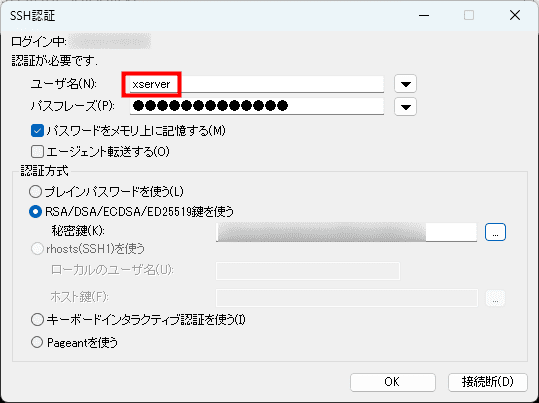
はじめに、SSHクライアント(本記事では『Tera Term』)を起動してVPSに接続しましょう。
本記事では、VPS契約直後の初期セキュリティ対策で作成した「xserver」という一般ユーザーを使用します。
VPSに接続したら、以下のコマンドでOS(Linux)やインストール済みのソフトウェアを最新の状態にアップデートしてください。
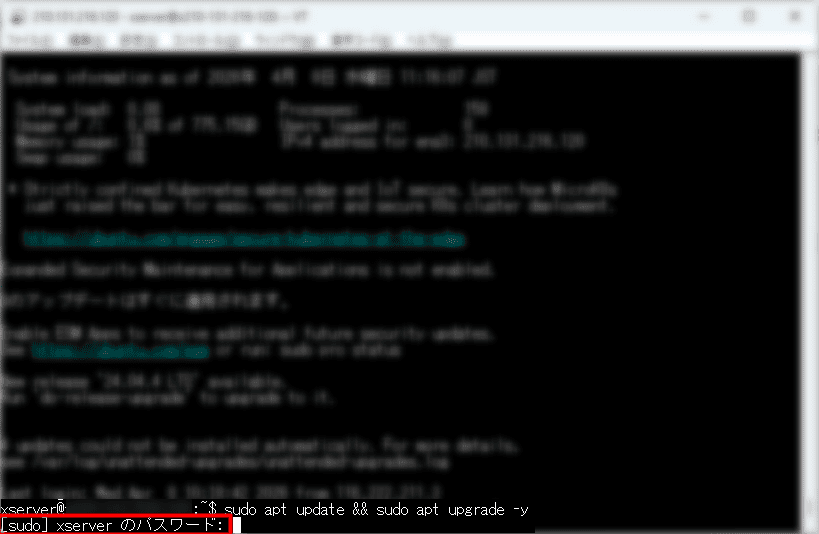
sudo apt update && sudo apt upgrade -y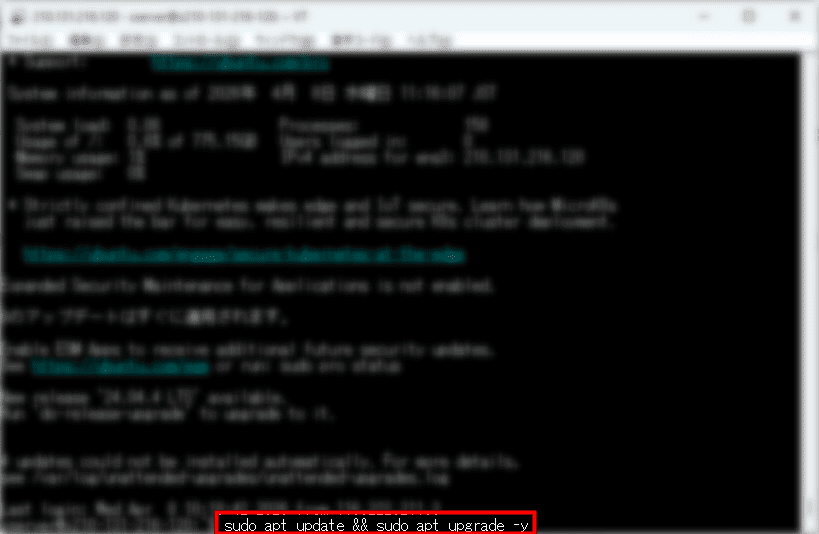
一般ユーザーのパスワードを入力して、Enterを押しましょう。
アップデートの内容によっては、OSの再起動が必要になる場合があります。
ログイン時に「System restart required」と表示された場合は、以下のコマンドでサーバーを再起動してください。
sudo rebootアップデート後、以下のコマンドでClaude Codeをインストールしましょう。
curl -fsSL https://claude.ai/install.sh | bash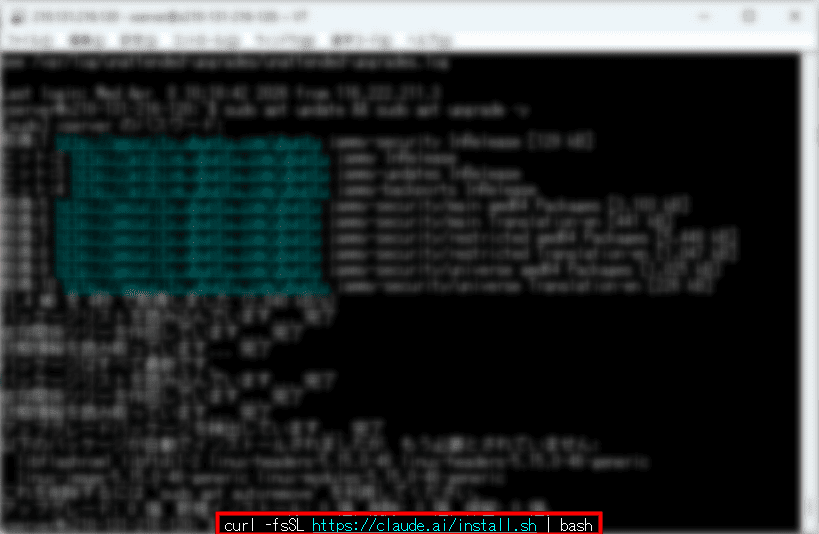
「Installation Complete」と表示されれば、Claude Codeのインストールは完了です。
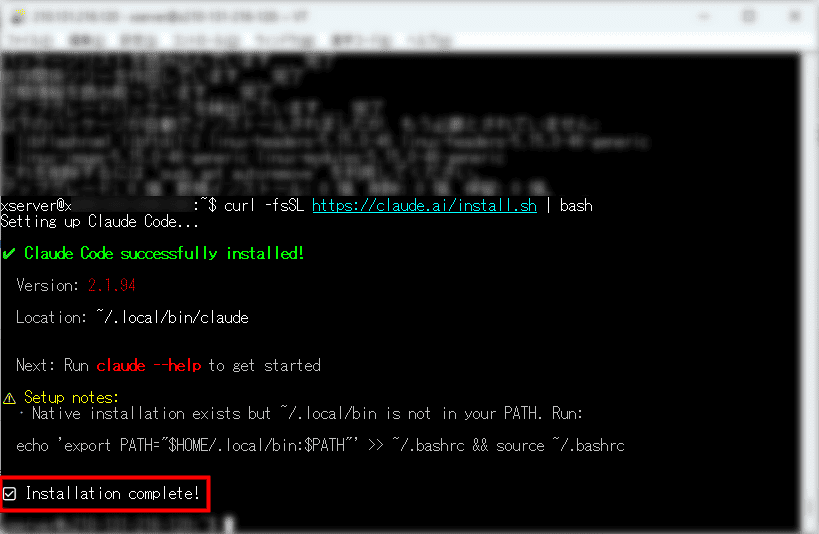
インストールは完了したものの、現時点ではOSがClaude Codeを認識できていません。
以下のコマンドを実行して、Claude Codeが格納されている場所をOSに登録しましょう。
echo 'export PATH="$HOME/.local/bin:$PATH"' >> ~/.bashrc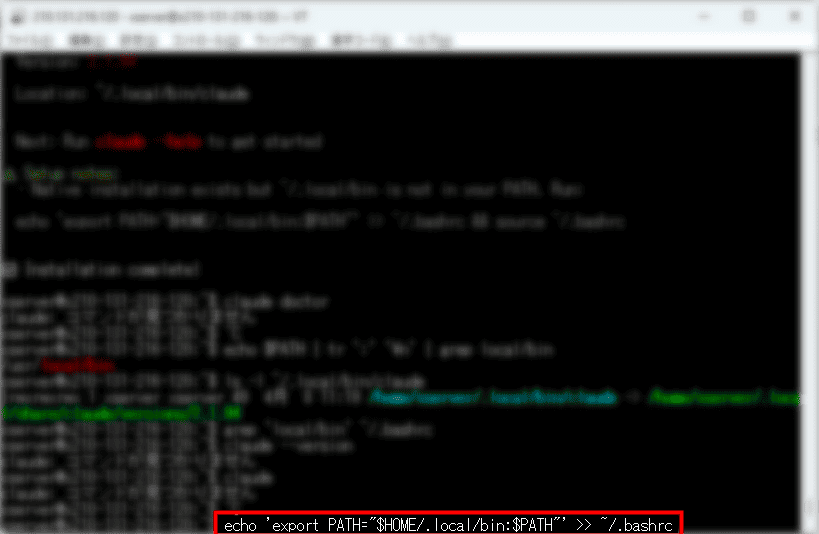
続けて、以下のコマンドで設定を反映してください。
source ~/.bashrc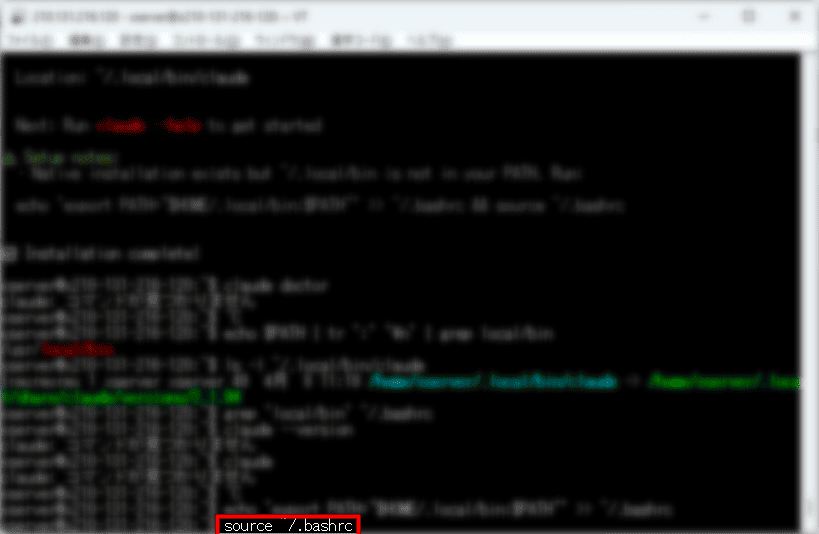
Claude Codeの動作に必要な環境が整っているか、念のため以下のコマンドで確認します。
claude --version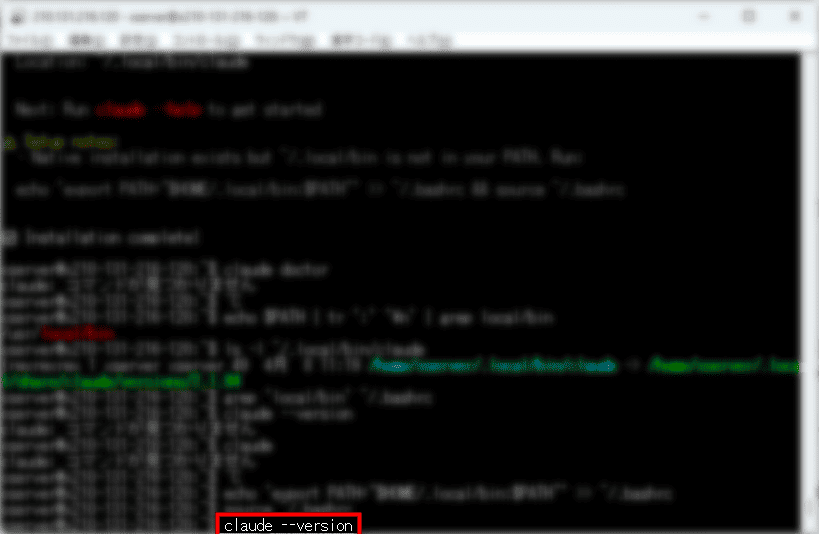
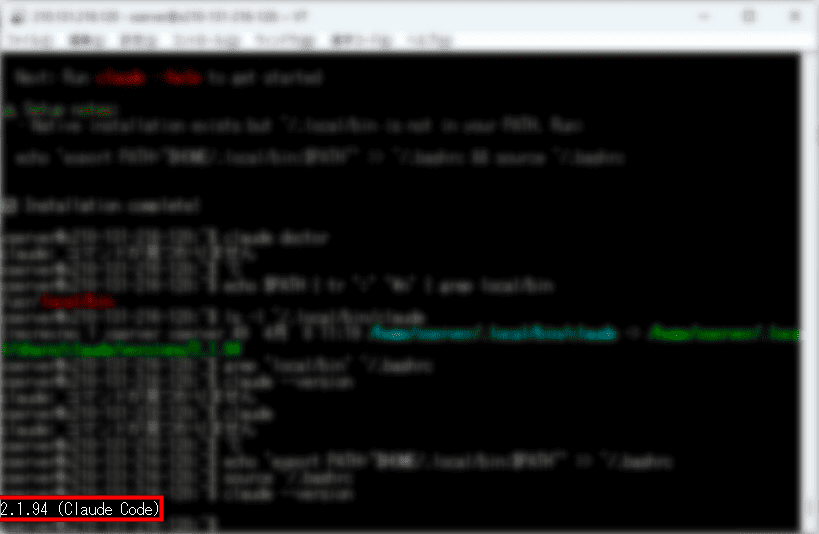
以下のとおり、Claude Codeのバージョンが表示されればOKです。
2. Claude Codeを認証する
次に、Claude Codeの認証を進めましょう。
Claude Codeの認証には、『Claude』のサブスクリプションに加入するか、もしくは『Anthropic Console』でAPIキーを発行しておく必要があります。
- サブスクリプションの加入…Claude Pro/Max/Team/Enterprise
- APIキーの発行…Anthropic Console
どちらか事前に準備したうえで、以降の手順を読み進めてください。
今回は、『Claude Pro』のアカウントを使い、Claude Codeの認証を進めます。
まずは、以下のコマンドでClaude Codeを起動しましょう。
claude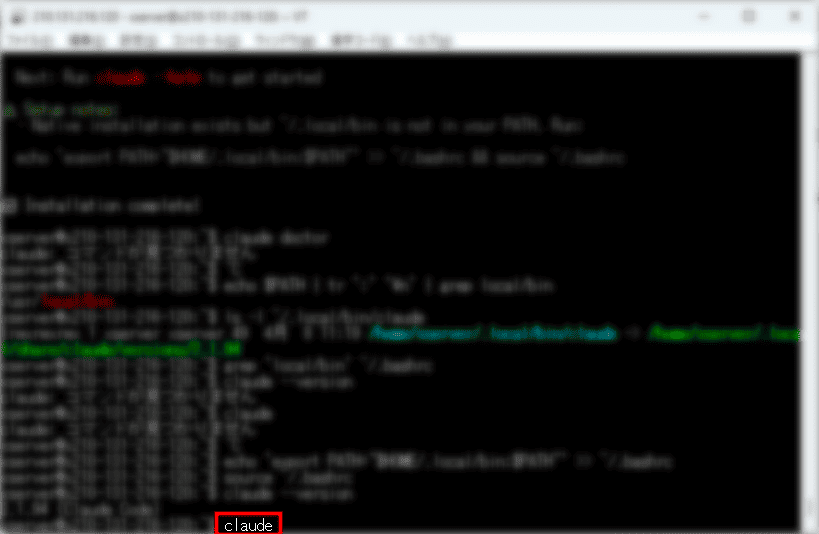
初回の起動時は、文字の配色スタイルを選択する画面が表示されます。
任意の数字を選択してください。

続いて、Claude Codeの認証方法を選択します。
『Claude Pro/Max/Team/Enterprise』のアカウントで認証する場合は1を、APIで認証する場合は2を押しましょう。
本手順では、『Claude Pro』のアカウントで認証するため1を選択します。
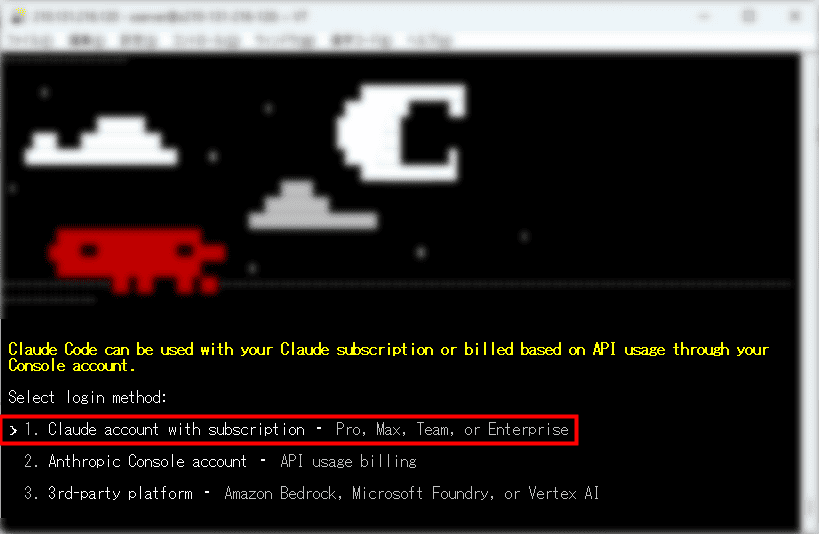
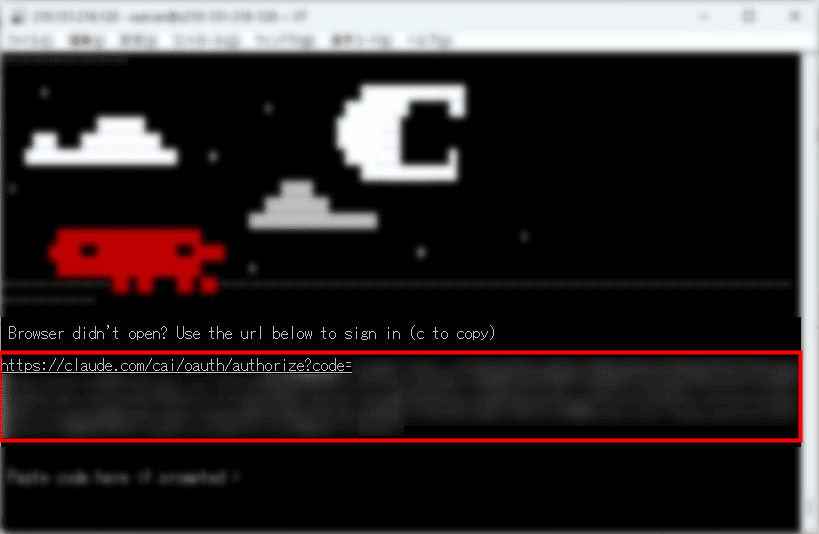
以下のようにURLが表示されるので、ブラウザに貼り付けてアクセスしましょう。
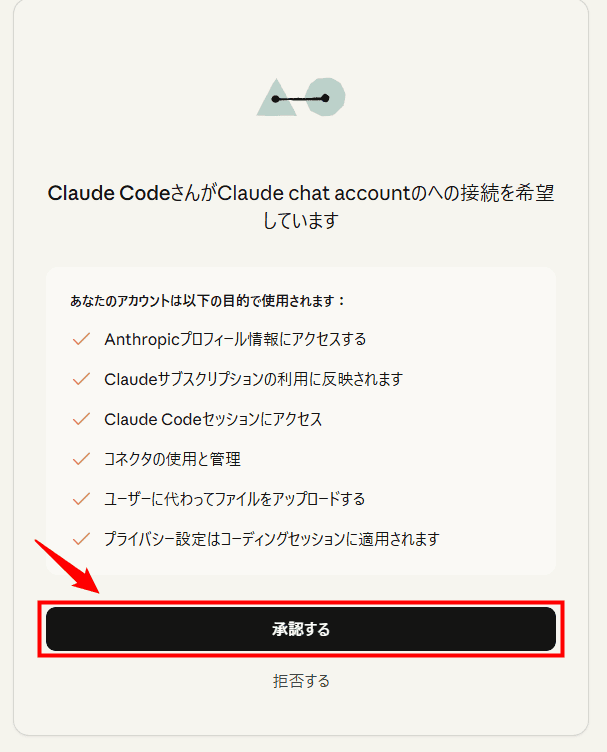
認証画面が表示されたら、承認するをクリックしてください。
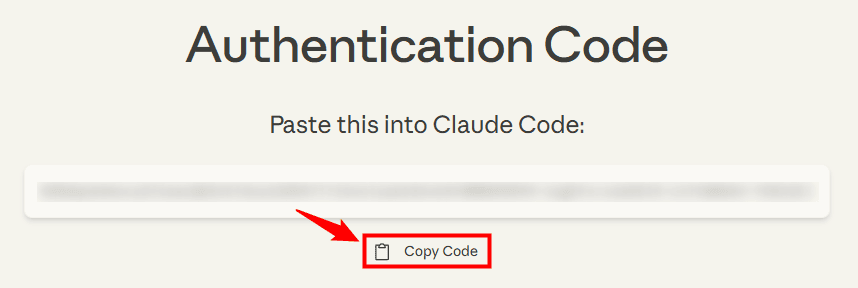
認証コードが発行されます。
Copy Codeをクリックして、認証コードをコピーしましょう。
『Tera Term』に戻り、「Paste code here if prompted >」に認証コードを貼り付けてEnterを押します。
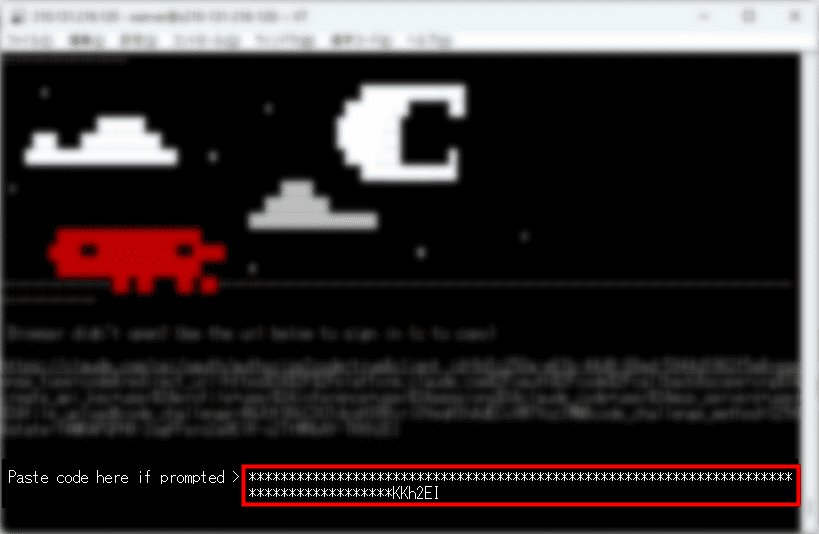
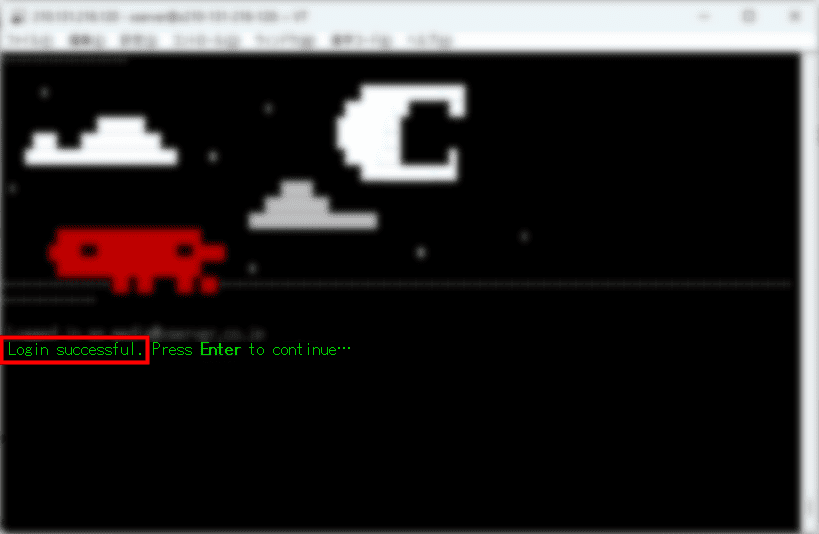
「Login successful.」と表示されれば認証は成功です。
Enterを押しましょう。
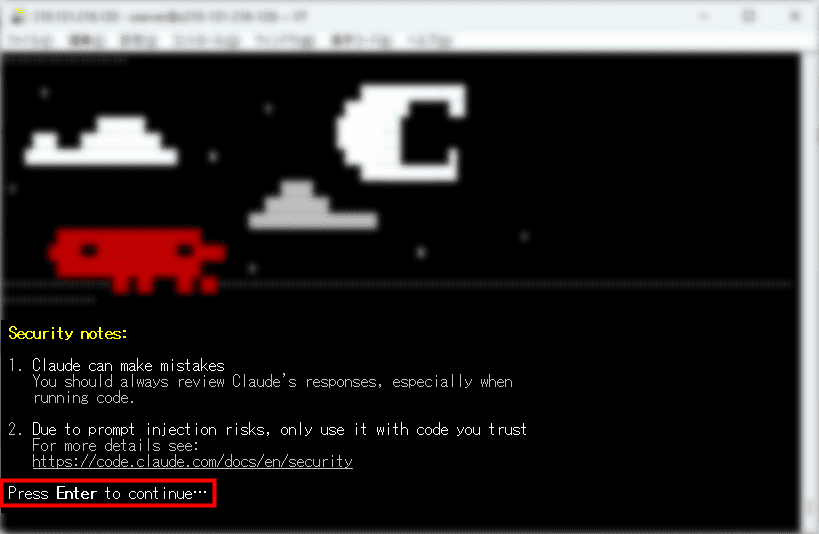
注意事項が表示されるので、確認のうえEnterを押してください。
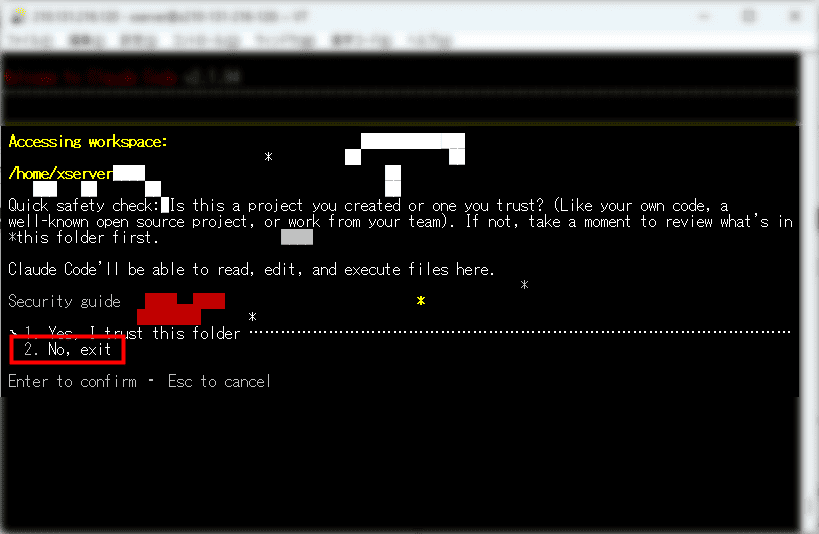
以下のとおり、「/home/xserver」のディレクトリを信頼するかどうか確認されます。
Claude Codeが作業する場所としてホームディレクトリ全体は広すぎるため、ここでは2を押して「No, exit」を選択しましょう。
3. 作業用ディレクトリを作成する
認証が完了したら、Claude Codeの作業用に「claude-work ※」というディレクトリを作成します。
※任意のディレクトリ名で問題ありません。
Claude Codeの利用では、プロジェクトや作業ごとにディレクトリを作成するのがおすすめです。
ディレクトリを分けておくことで作業対象を明確に区別でき、Claude Codeの意図しない操作を防ぎやすくなります。
以下のコマンドを実行してください。
mkdir -p ~/claude-work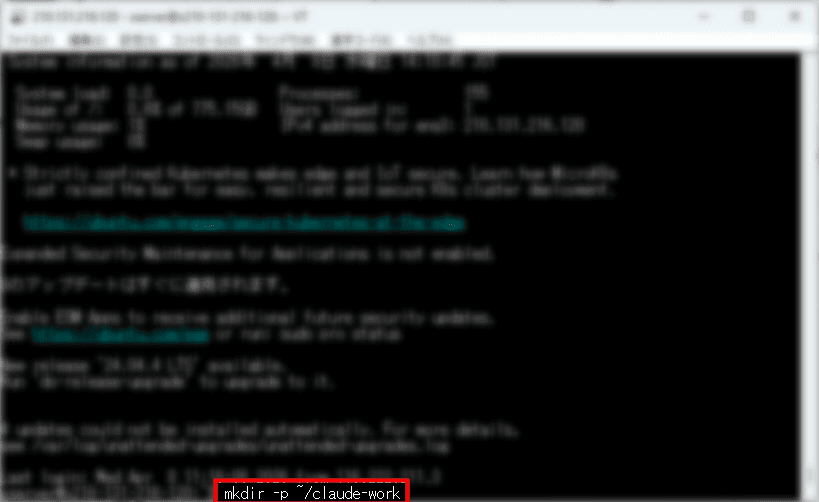
次に、以下のコマンドで「claude-work」ディレクトリに移動します。
cd ~/claude-work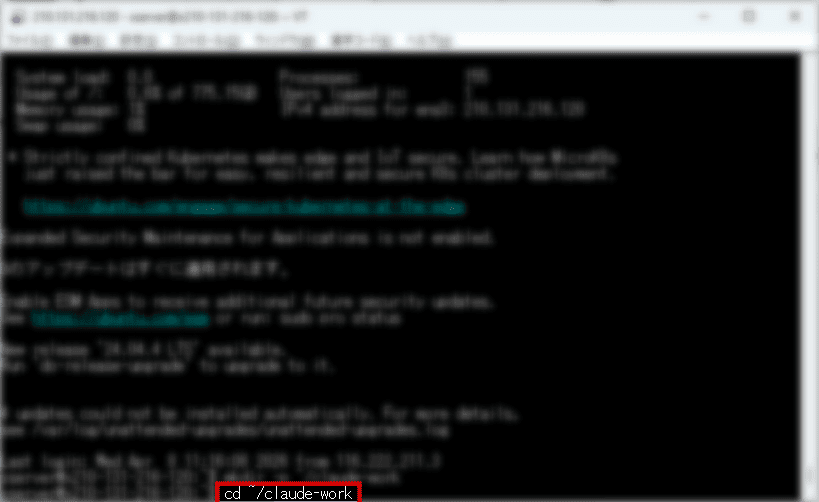
以下のコマンドを実行して、「claude-work」上でClaude Codeを起動しましょう。
claude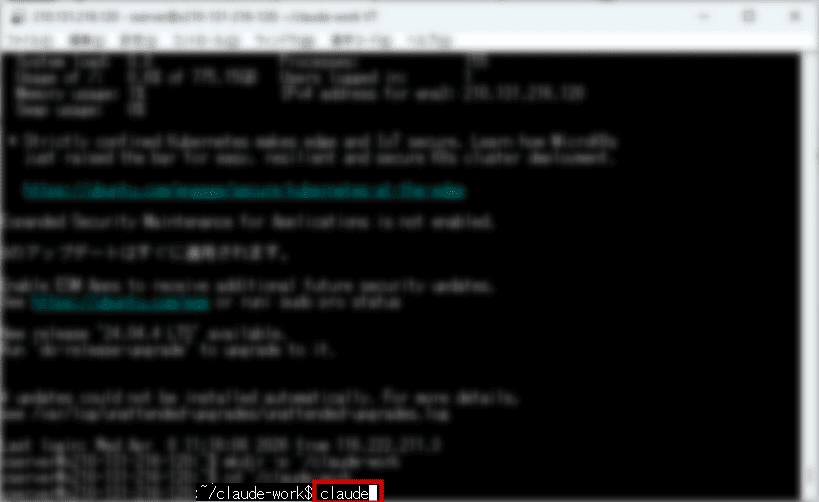
Claude Codeを起動すると、以下のとおり「claude-work」ディレクトリを信頼するか確認されます。
1を押して「Yes, I trust this folder」を選択してください。
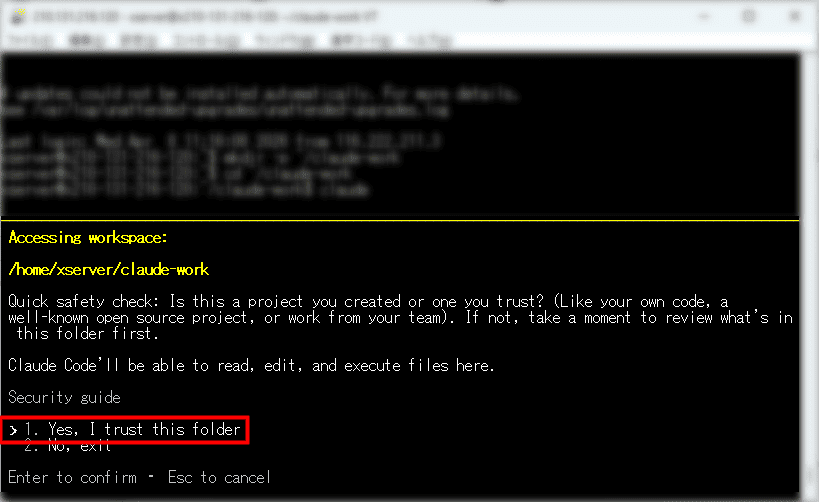
「Welcome back」と表示されれば、Claude Codeの導入は完了です。
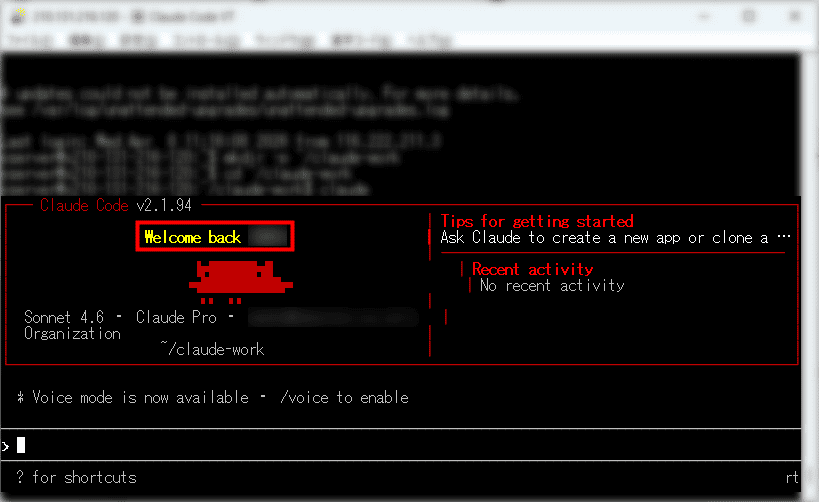
なお、Claude Codeを終了する場合は、Ctrlを押しながらCを2回続けて押してください。
通常のコマンド入力画面に戻ります。
(補足)Claude Codeを手動でアップデートする手順
通常、本セクションの手順で導入したClaude Codeは、自動でアップデートされる仕様になっています。
Claude Code公式では、本セクションで案内している方法を「Native Install(ネイティブインストール)」と表現しています。
ネイティブインストールは自動的にバックグラウンドで更新されます。リリースチャネルを構成して、更新をすぐに受け取るか遅延安定スケジュールで受け取るかを制御することも、自動更新を完全に無効にすることもできます。
引用元:高度なセットアップ|Claude Code Docs
ただ、自動アップデートだと、Claude Codeを再起動するまで更新内容は反映されません。
緊急のセキュリティパッチがリリースされたときなど、すぐに更新を反映したい場合は手動でアップデートしましょう。
以下のコマンドを実行してください。
claude update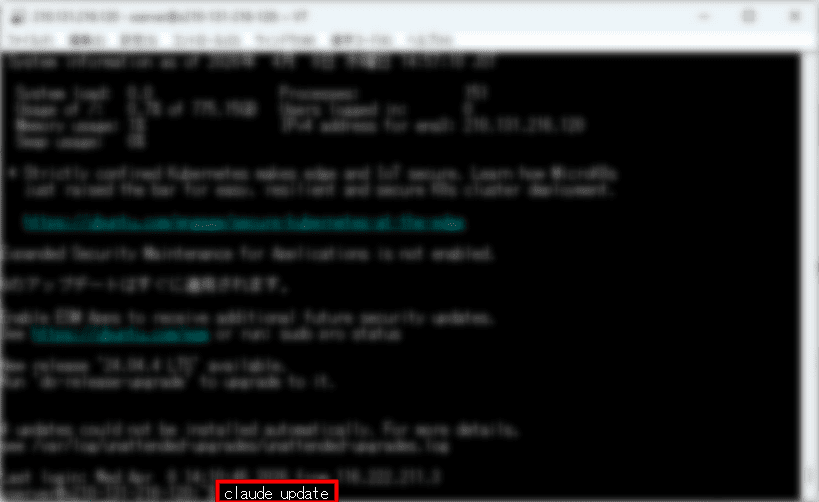
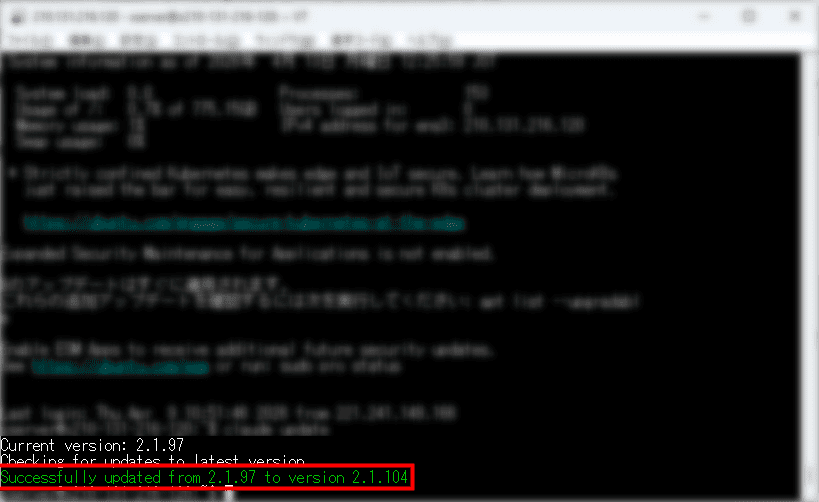
「Successfully updated from 〇〇 to version 〇〇」と表示されれば、Claude Codeのアップデートは完了です。
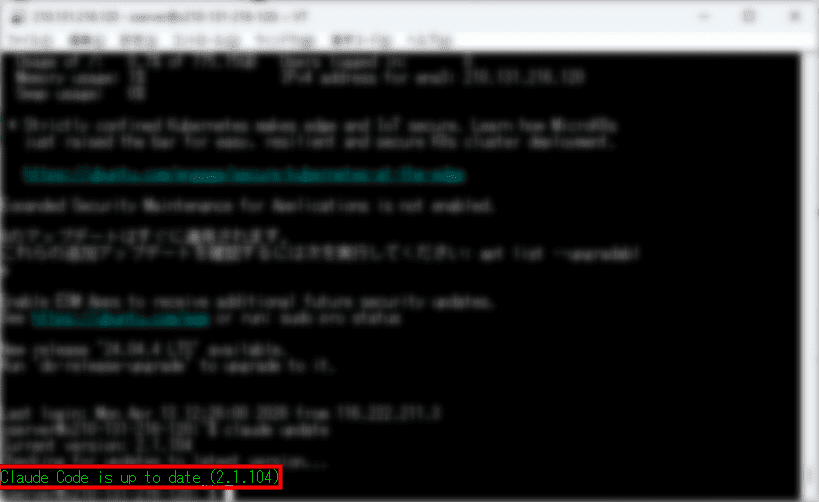
「Claude Code is up to date」と表示された場合は、すでに最新バージョンの状態でアップデートはありません。
VPSでClaude Codeを継続利用するためのポイント
ここでは、VPSでClaude Codeを継続的に利用するために押さえておきたいポイントを3つ解説します。
VPSのOSやソフトウェアをアップデートする
Claude Codeを継続的に利用する場合は、VPS本体のOSやソフトウェアも最新の状態に保つことが大切です。
通常、OSやソフトウェアは、時間の経過とともに脆弱性が見つかっていきます。
OSやソフトウェアのアップデートを怠ると、脆弱性が放置されてしまい、セキュリティの突破口になりかねません。
セキュリティリスクを抑えるため、Claude Codeだけでなく、VPSのOSやソフトウェアも最新の状態を維持しましょう。
VPSにSSH接続したら、以下のコマンドを実行してください。
sudo apt update && sudo apt upgrade -y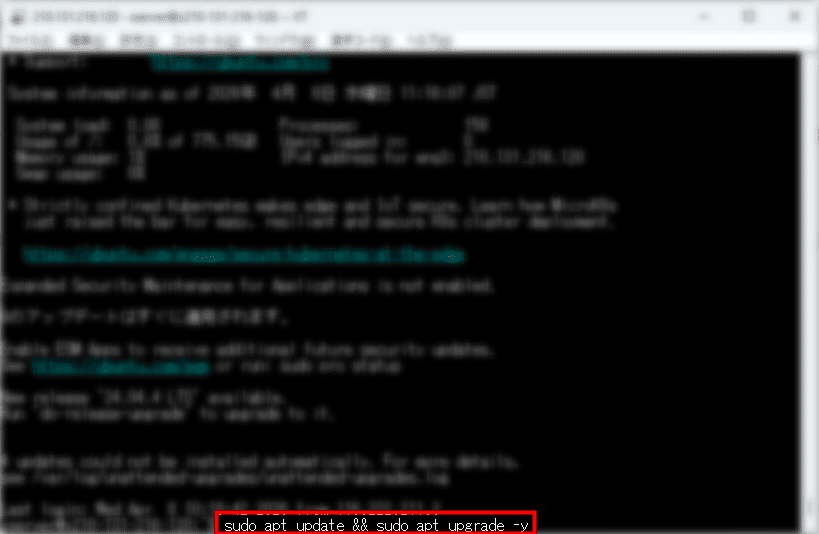
一般ユーザーのパスワードを入力したあとEnterを押すと、アップデートが始まります。
アップデートの途中でサーバーの再起動に関する確認画面が表示されたら、そのままEnterを押しましょう。
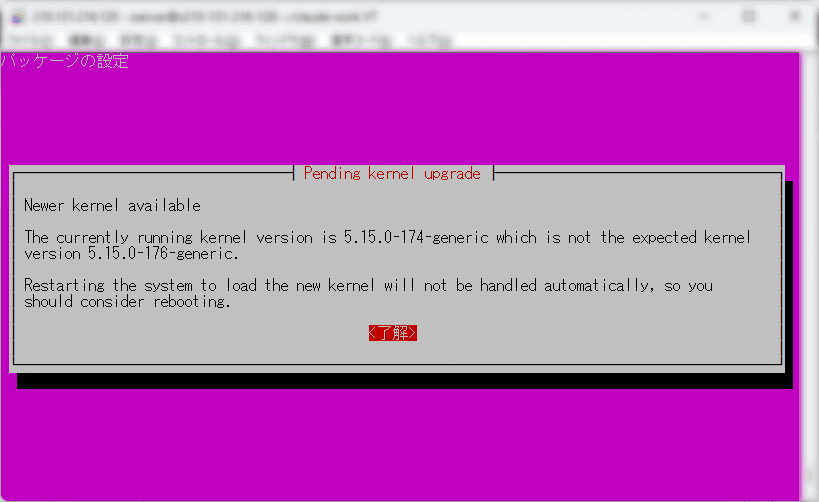
続けてEnterを押します。
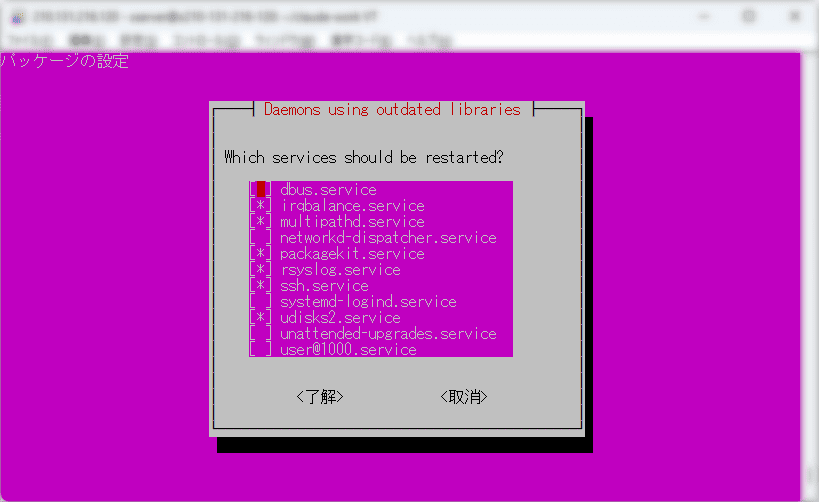
アップデートの完了後、以下のコマンドでサーバーを再起動してください。
sudo reboot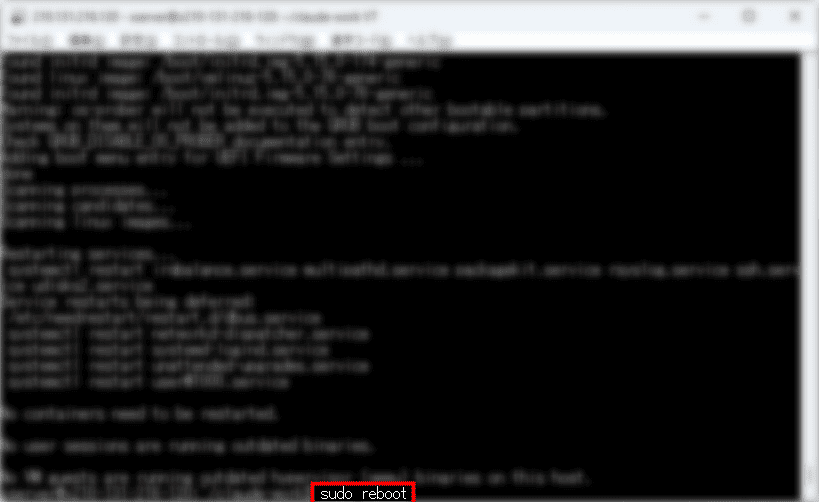
以上で、OSやソフトウェアのアップデートは完了です。
パケットフィルター設定を確認する
続いて、Claude Codeの用途に合わせ、適切に「パケットフィルター」を設定できているか確認します。
「ポート」と呼ばれるサーバーの入口を開閉することで、通信を制御するセキュリティ設定のこと。
基本的にVPS上でClaude Codeを利用するだけなら、追加で特定のポートを開放する必要はありません。
セキュリティを保つため、現在のパケットフィルター設定を確認し、不要なポートが開放されていないか見直しましょう。
それでは、パケットフィルター設定の確認方法と、必要に応じてポートを開放したり削除したりする手順を解説します。
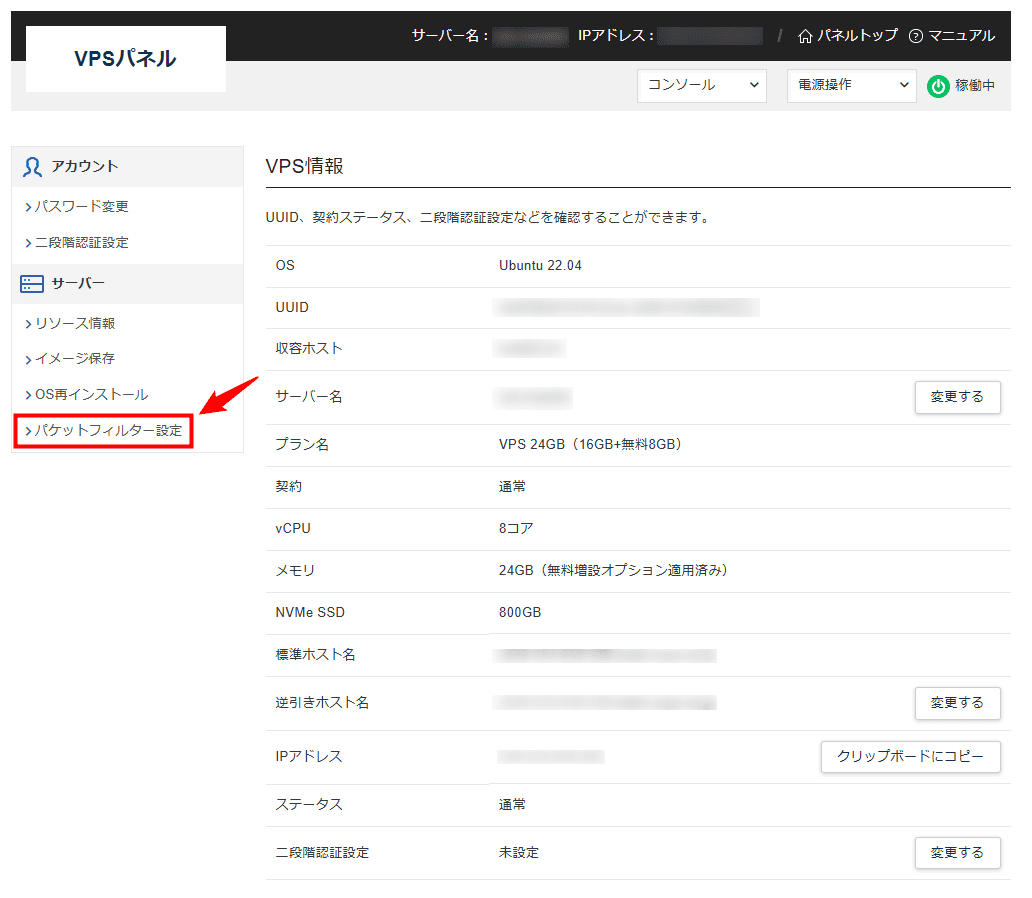
パケットフィルター設定にアクセスできたら、現在どのポートが開放されているか確認しましょう。
VPS上でClaude Codeを利用するのみであれば、基本的にSSH用のポート(本記事では「TCP62000」)以外は閉じて問題ありません。
不要なポートが許可されている場合は、「フィルタールール設定一覧」から削除するようにしてください。
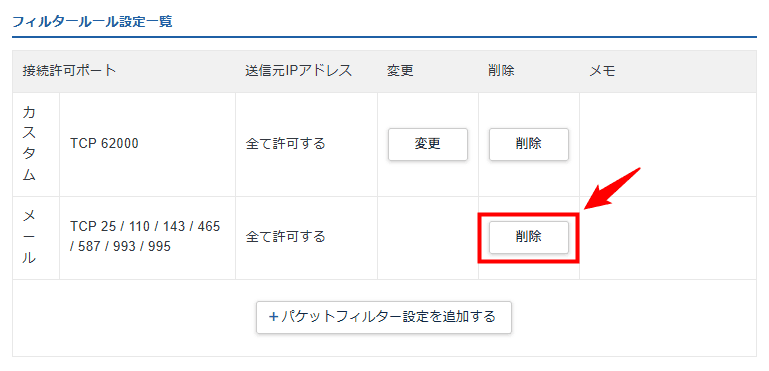
一方で、たとえばWebサイトやアプリをインターネットに公開するケースでは、「HTTP(80/TCP)」と「HTTPS(443/TCP)」ポートを開放する必要があります。
WebサイトやアプリをVPS上で公開する予定がない方は、「HTTP(80/TCP)」と「HTTPS(443/TCP)」は開放しないようにしてください。
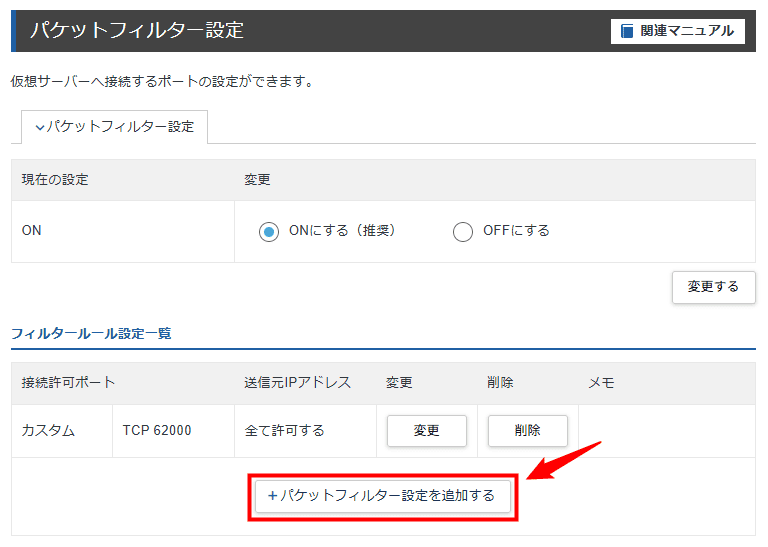
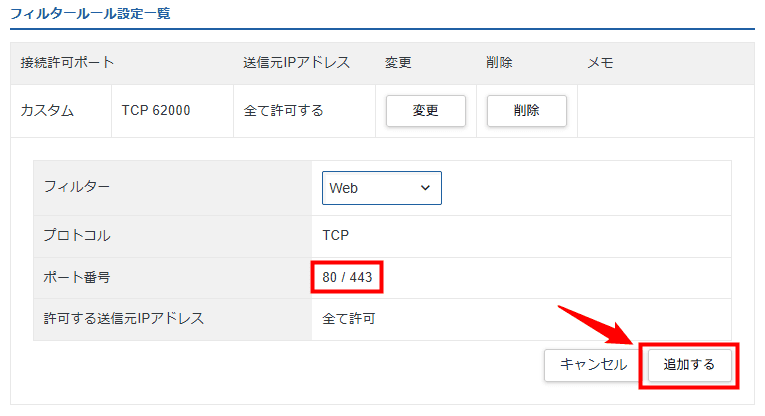
ポートを開放する場合は、下部のパケットフィルター設定を追加するをクリックしましょう。
フィルターのプルダウンメニューをクリックして、「Web」を選択します。
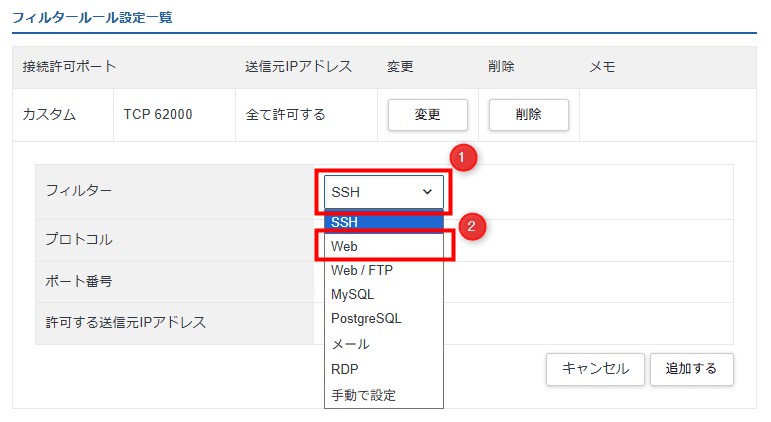
「Web」を追加すると、「HTTP(80/TCP)」と「HTTPS(443/TCP)」のどちらも開放されます。
下部の追加するをクリックすれば、ポートの追加は完了です。
許可するポートが増えるほど、不正アクセスのリスクは高まります。
不要なポートを許可している場合は、フィルタールールから削除するようにしましょう。
GitHubで変更履歴を管理する
最後に、Claude Codeと『GitHub』を連携して、コードや設定ファイルなどの変更履歴を管理できるようにします。
プログラムのソースコードや設定ファイルなどをクラウド上で保存し、その変更履歴を管理できるプラットフォームのこと。
Claude Codeは、自律的にコードを修正したり、ファイルを整理したりするAIツールです。
AIが知らない間に意図しない変更を加えることもあり、その履歴を管理していないと、不具合が起きたときに原因を追えないおそれがあります。
しかし、Claude Codeと『GitHub』を連携しておけば、AIがどのような作業を進めたか、あとから確認することが可能です。
不具合の原因を特定しやすくなるだけでなく、いつでも過去の正常な状態に復元(ロールバック)することもでき、より安心してClaude Codeを活用できるようになります。
以下は、Claude Codeと『GitHub』を連携し、変更履歴を管理する手順です。
本手順は、あらかじめ『GitHub』アカウントを作成し、ログインできる状態を前提としています。
まだ登録していない場合は、事前に『GitHub』アカウントを作成しておいてください。
まずは、『GitHub』にアクセスしてログインします。
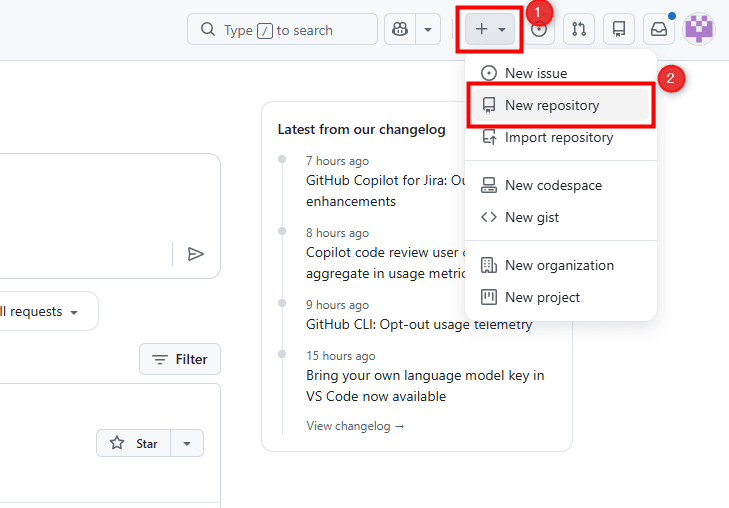
ログイン後、画面右上の+ボタンをクリックし、「New repository」を選択しましょう。
リポジトリの作成画面に移ります。
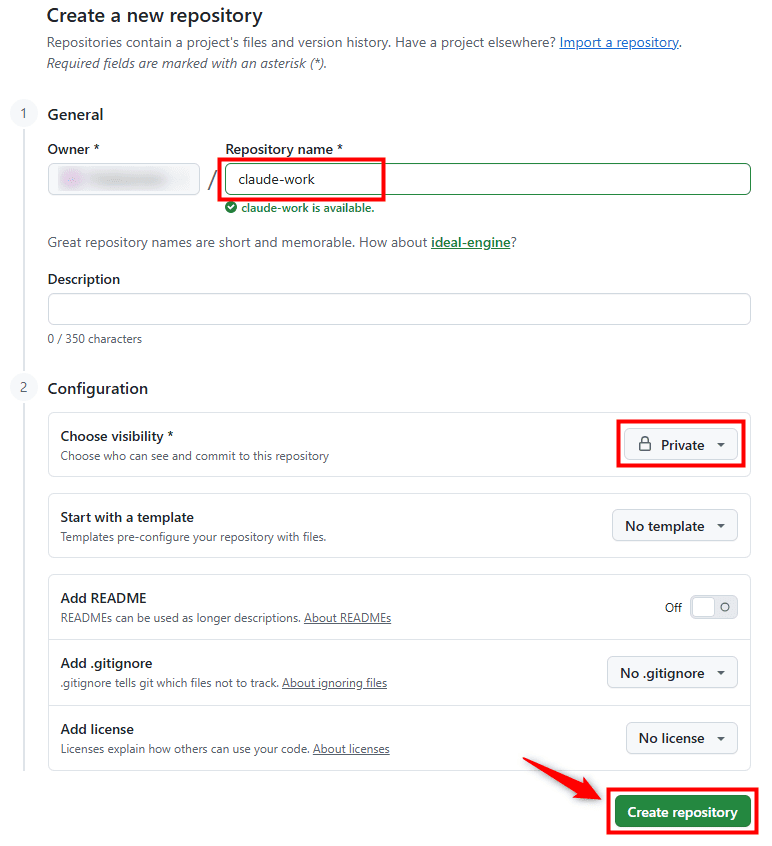
「Repository name(リポジトリ名)」は、任意で設定して問題ありません。
「Choose visibility(公開範囲)」のみ「Public」から「Private」に変更したあと、下部のCreate repositoryをクリックしてください。
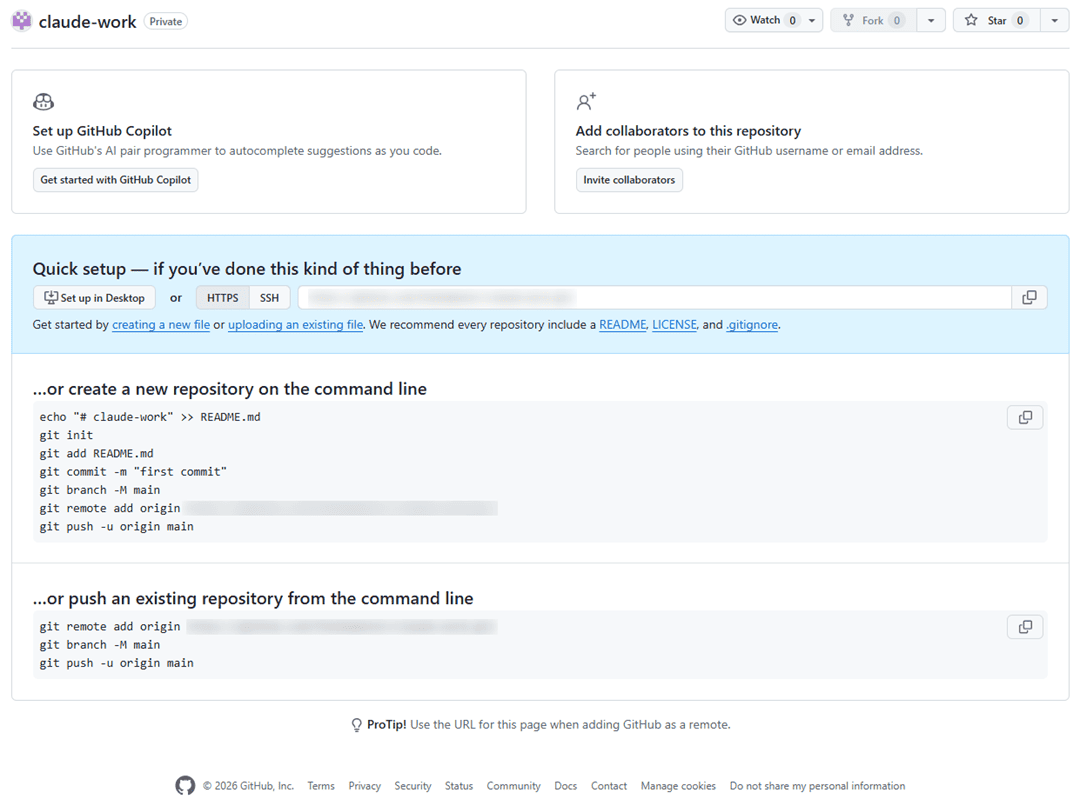
以下の画面に変われば、リポジトリの作成は完了です。
組織でGitHubを運用する場合は、個人アカウントではなく、所属する「Organization」アカウント配下にリポジトリを作成するケースがあります。
組織の運用ルールに従い、リポジトリを作成してください。
次に、『GitHub』の認証コード(「Personal Access Token」)を発行します。
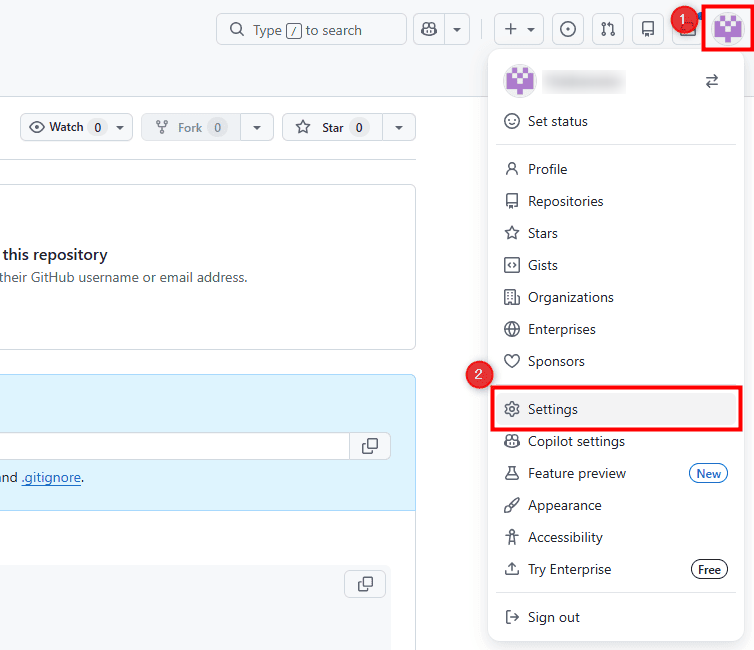
画面右上のプロフィールアイコンをクリックして、「Settings」を開いてください。
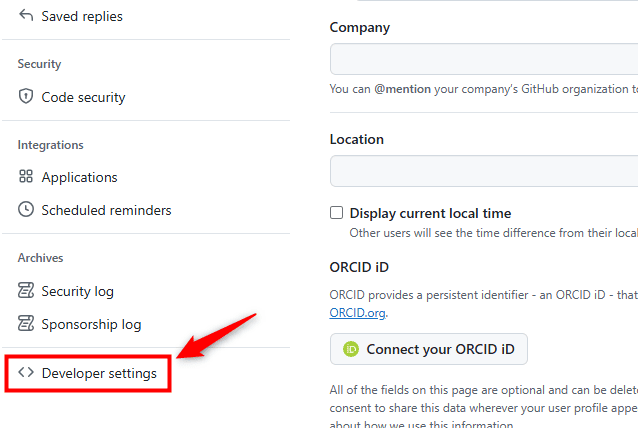
左メニューの下部にあるDeveloper settingsをクリックしてください。
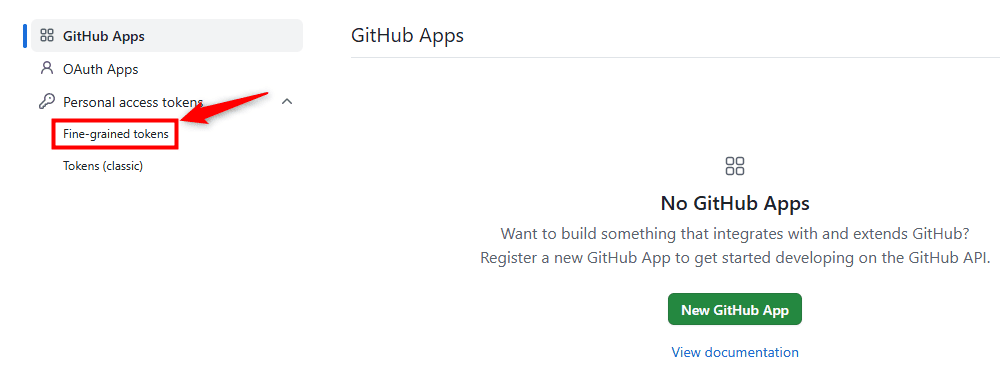
左メニューのPersonal access tokensをクリックし、「Fine-grained tokens」を選択しましょう。
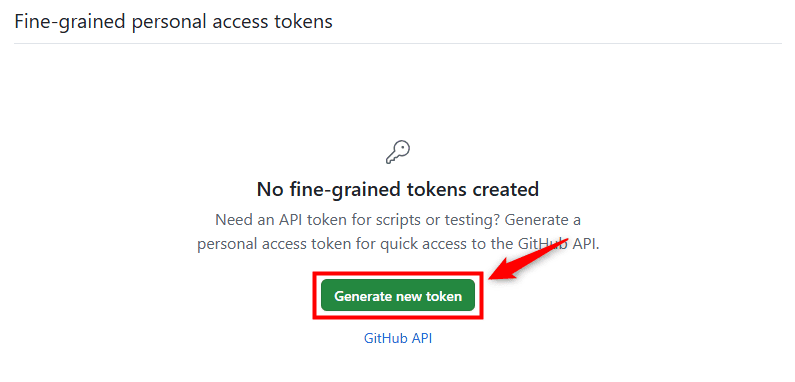
Generate new tokenをクリックしてください。
以下のとおり、「Personal Access Token」の作成画面に遷移します。
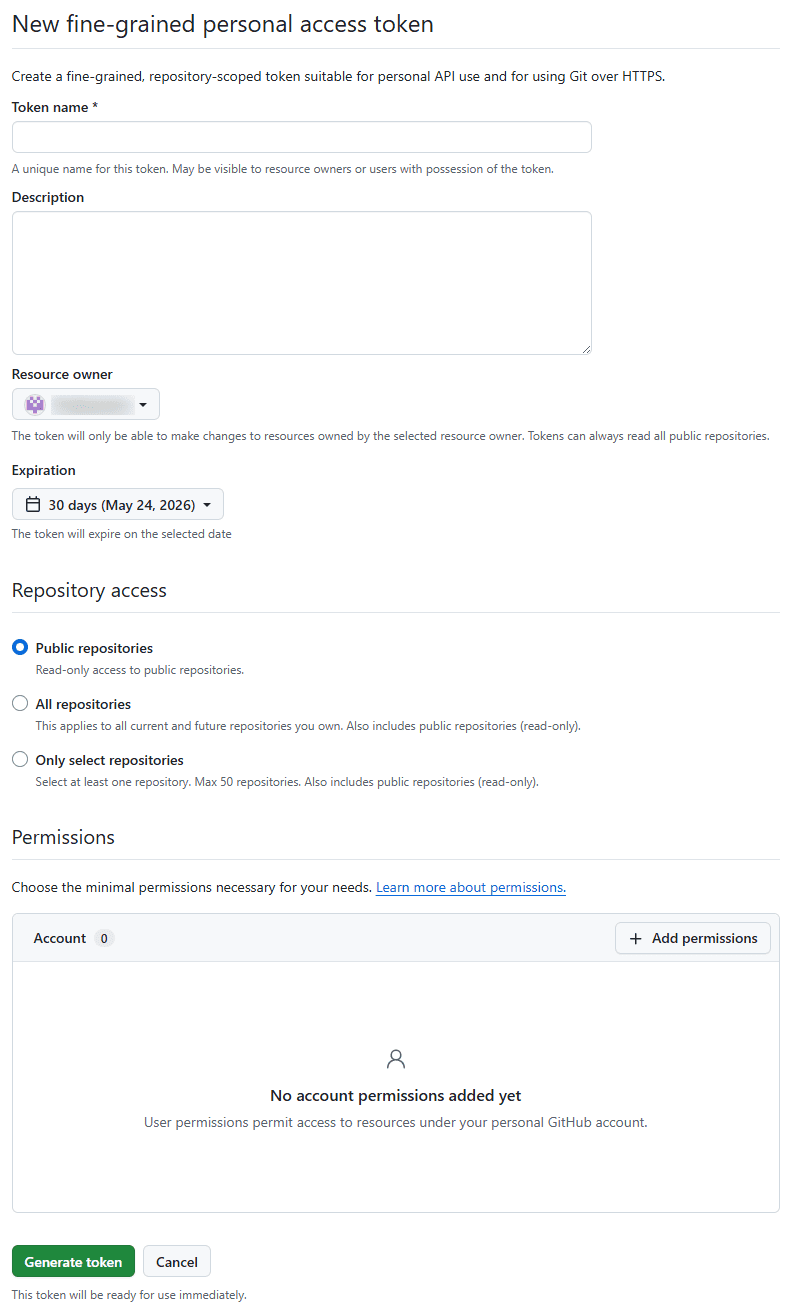
まず「Token name」には、分かりやすい名前を入力してください。

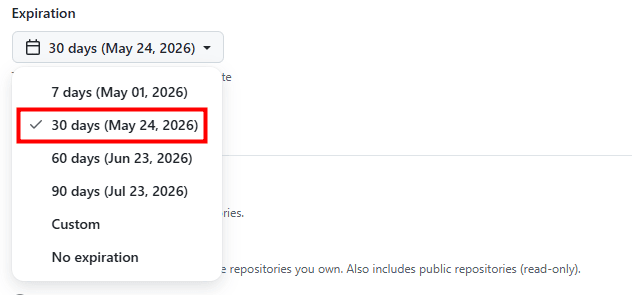
続いて、「Expiration」でトークンの有効期限を設定します。
とくに理由がなければ、「30 days」のままで問題ありません。
「Personal Access Token」の有効期限が切れた場合は、同じ手順で新しいトークンを発行してください。
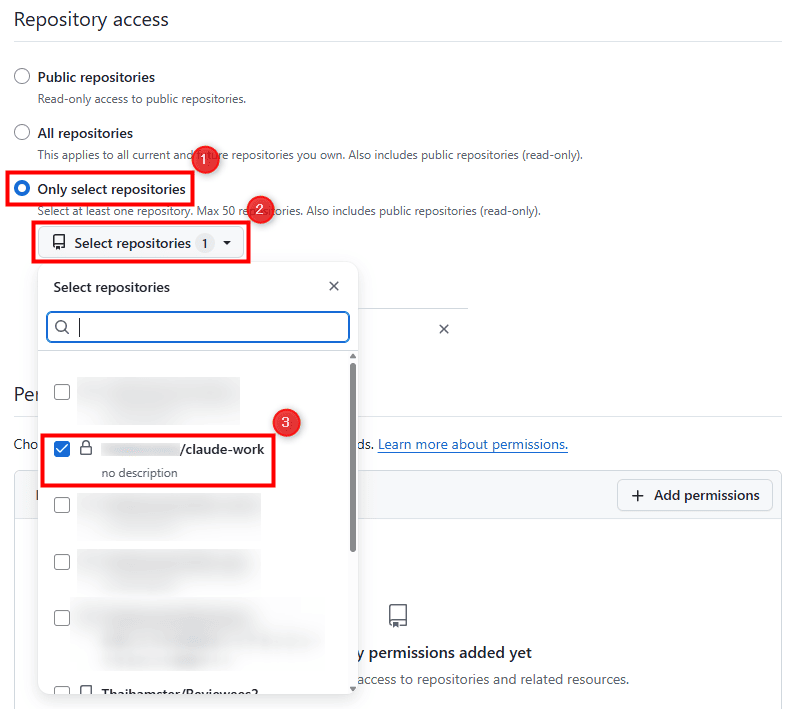
「Repository access」では、今回の「Personal Access Token」をどのリポジトリに適用するか選択します。
「Only select repositories」を選択したあと、Select repositoriesのプルダウンメニューをクリックして、先ほど作成したリポジトリにチェックを入れましょう。
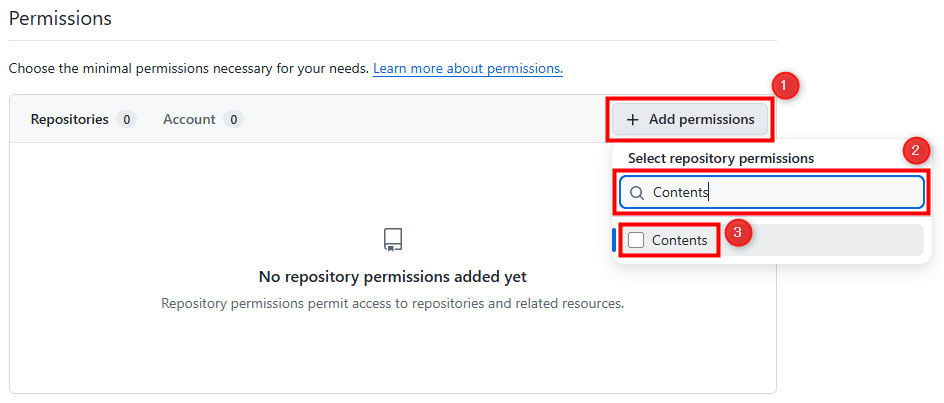
「Permissions」の設定に進みます。
「Personal Access Token」は、デフォルトの状態だと、セキュリティ上の理由から一切の権限が付与されていません。
デフォルトのままではVPSから『GitHub』に変更履歴を保存できないため、必要最小限の権限のみを「Permissions」で追加します。
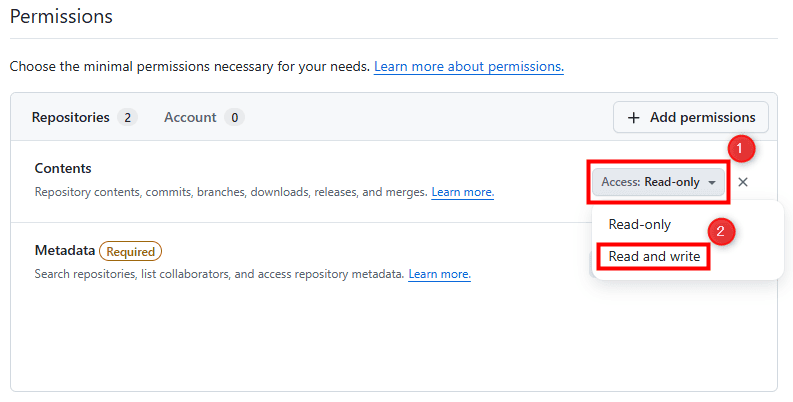
+ Add permissionsをクリックして、検索欄に「Contents」と入力してください。
表示された「Contents」にチェックを入れましょう。
「Contents」横のAccess: Read-onlyをクリックし、「Read and write」に変更します。
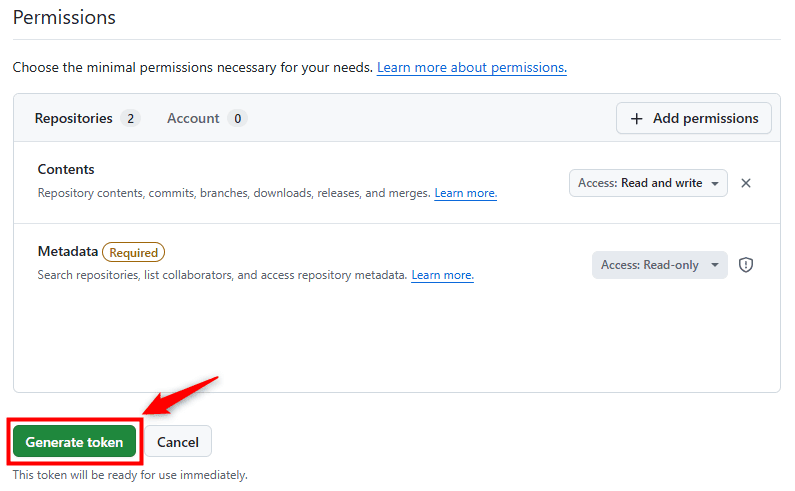
「Permissions」の設定が完了したら、画面下部のGenerate tokenをクリックしましょう。
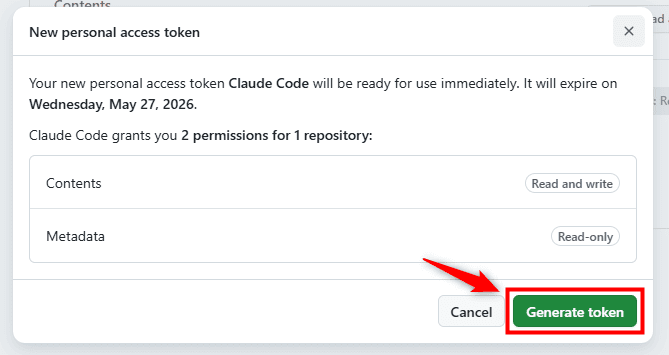
確認画面が表示されるので、再度Generate tokenをクリックしてください。
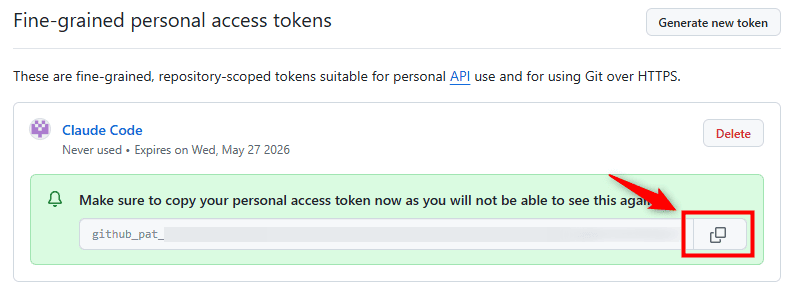
「Personal Access Token」が発行されます。
以降、今回発行した「Personal Access Token」の文字列は確認できないので、必ずコピーして控えておきましょう。
『GitHub』でコードなどの変更履歴を管理するには、まず「誰が記録したのか」が分かるよう、『Git』にユーザー情報を登録する必要があります。
ソースコードや設定ファイルなどの変更履歴を手元の環境で記録する仕組みのこと。
VPSにSSH接続したあと、以下のコマンドを実行して「名前」を登録しましょう。
※今回は例として「xserver」という名前で登録します。
git config --global user.name "名前"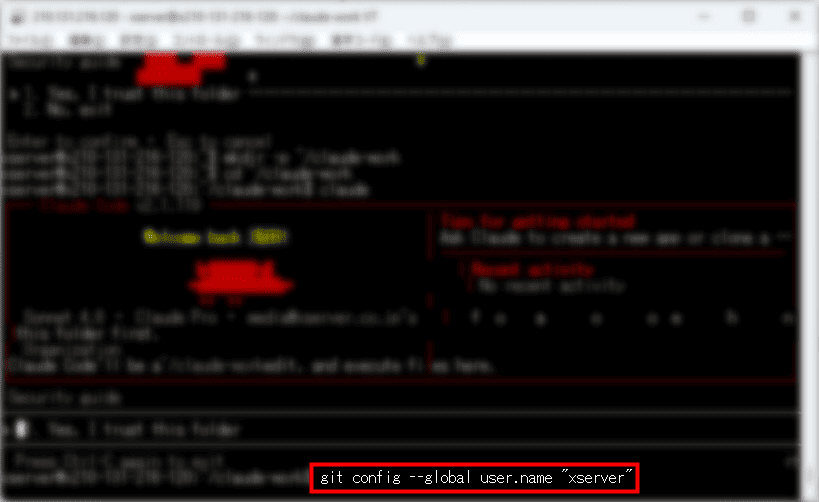
続けて、以下のコマンドで「メールアドレス」を登録してください。
git config --global user.email "メールアドレス"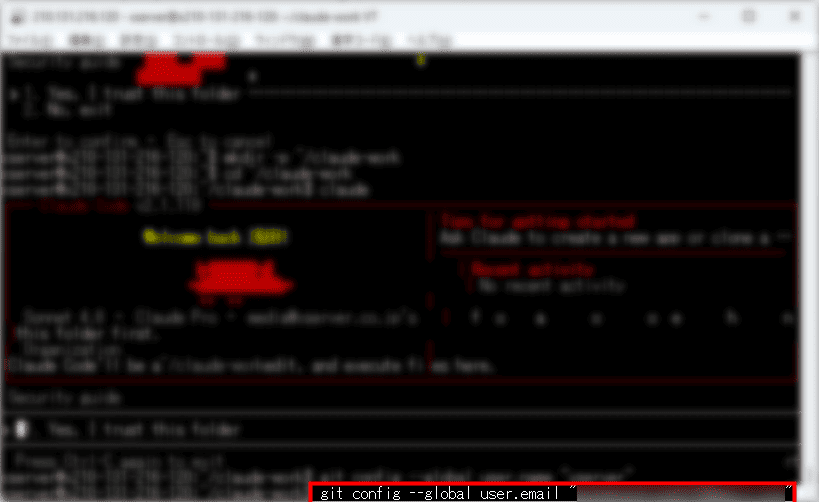
次に、作業用ディレクトリをGitの管理対象に設定し、変更履歴を記録できる状態に整えておきます。
Claude Codeの作業用ディレクトリ(本記事では「claude-work」)で、以下のコマンドを実行してください。
git init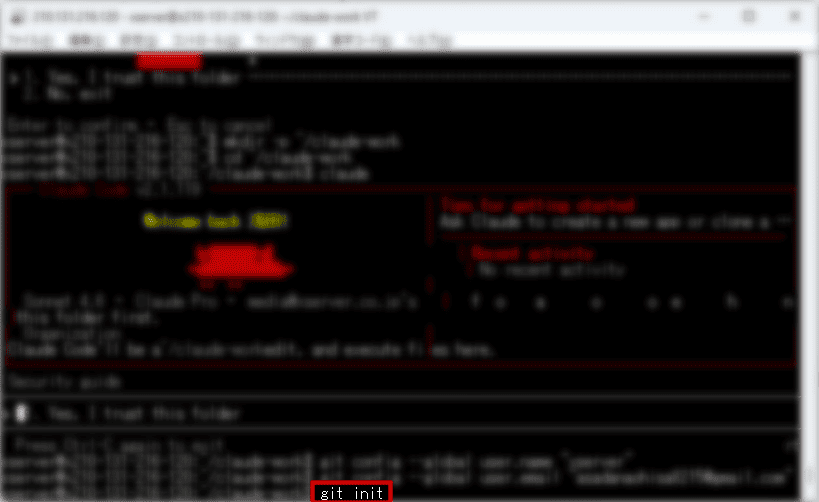
続いて、以下のコマンドで「claude-work」内のファイル一式を『Git』の管理対象に追加しましょう。
git add .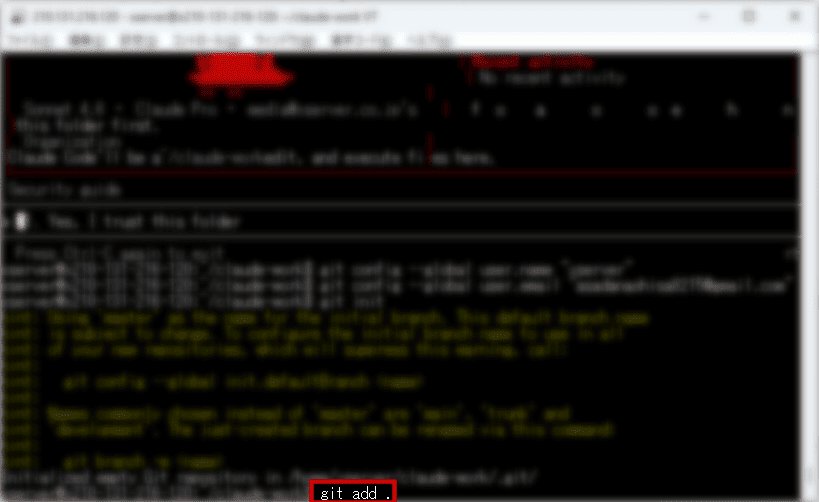
現時点の「claude-work」の内容を最初の記録として保存します。
以下のコマンドを実行してください。
git commit -m "Initial commit"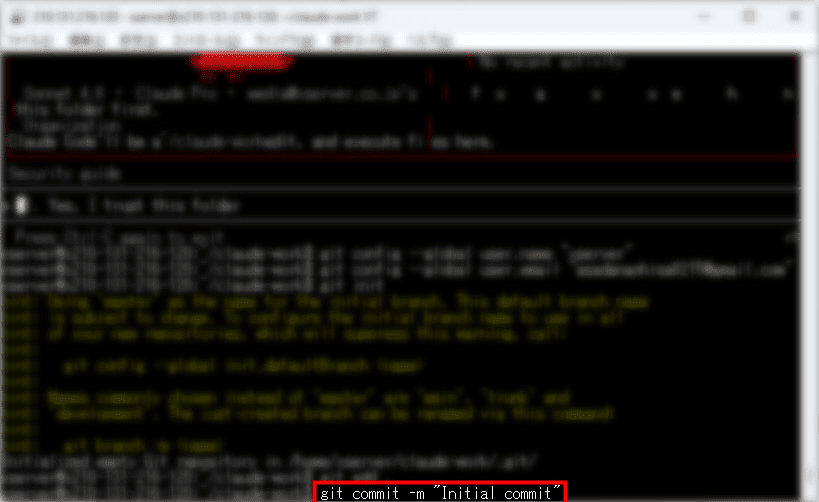
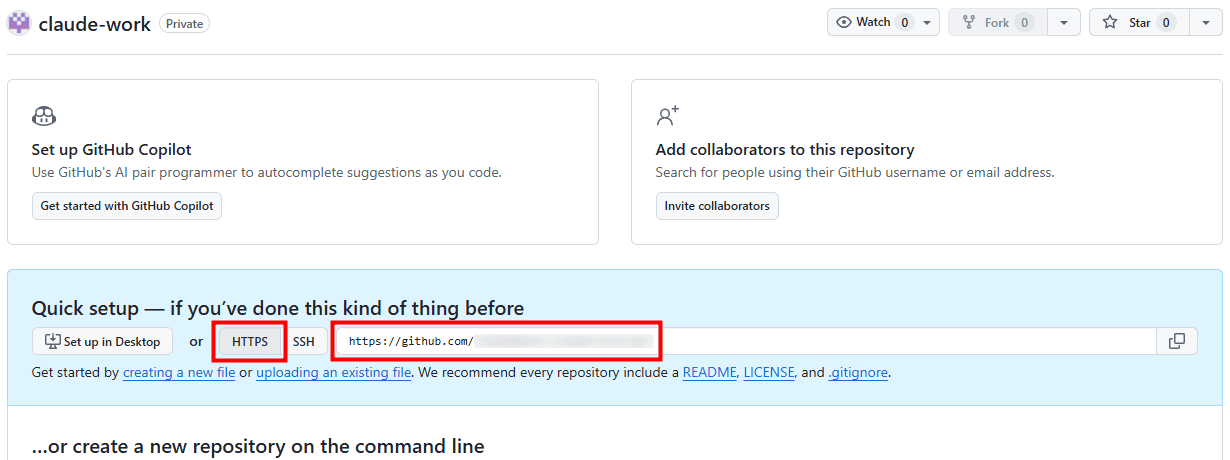
先ほど、『GitHub』で作成したリポジトリの画面を開きます。
「Quick setup」に表示されている「HTTPS」のURLをコピーしましょう。
コンソール画面に戻り、コピーしたURLを以下のコマンドに当てはめて実行してください。
git remote add origin <コピーしたGitHubリポジトリのURL>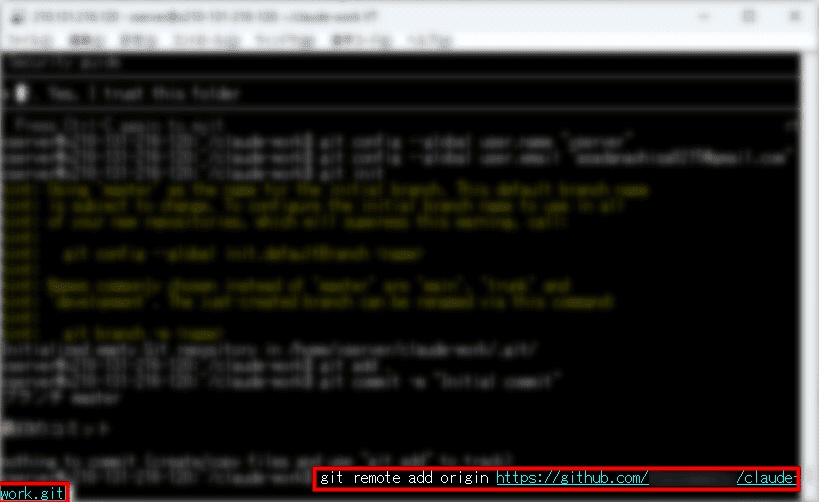
デフォルトの状態だと、『Git』と『GitHub』で変更履歴を保存する場所(ブランチ)の名称が揃っていないおそれがあります。
以下のコマンドを実行して、『Git』側のブランチの名称を「main」に変更しましょう。
git branch -M main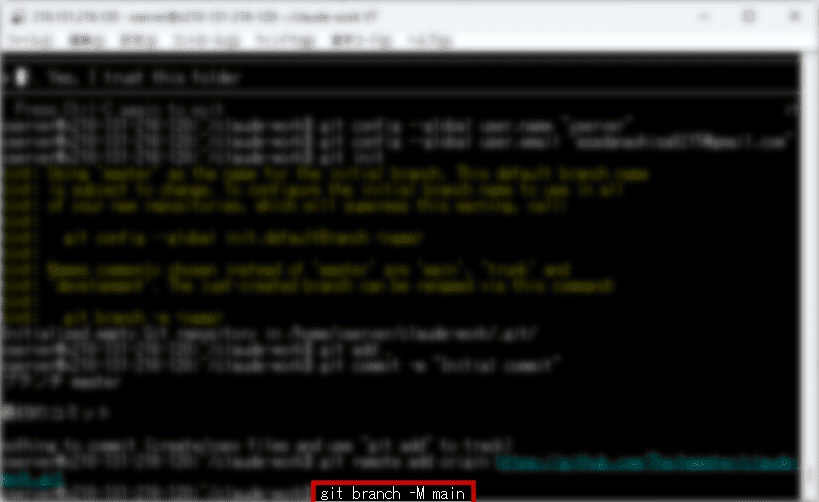
いよいよ、『GitHub』に「claude-work」の変更履歴を保存します。
以下のコマンドを実行してください。
git push -u origin main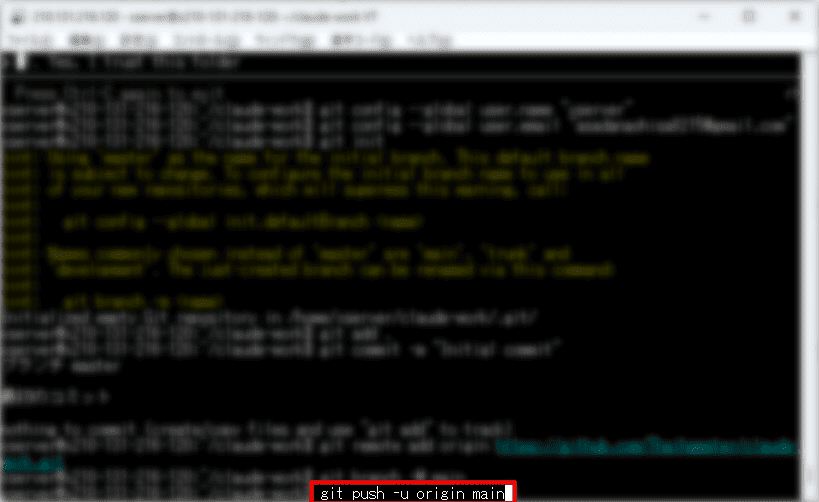
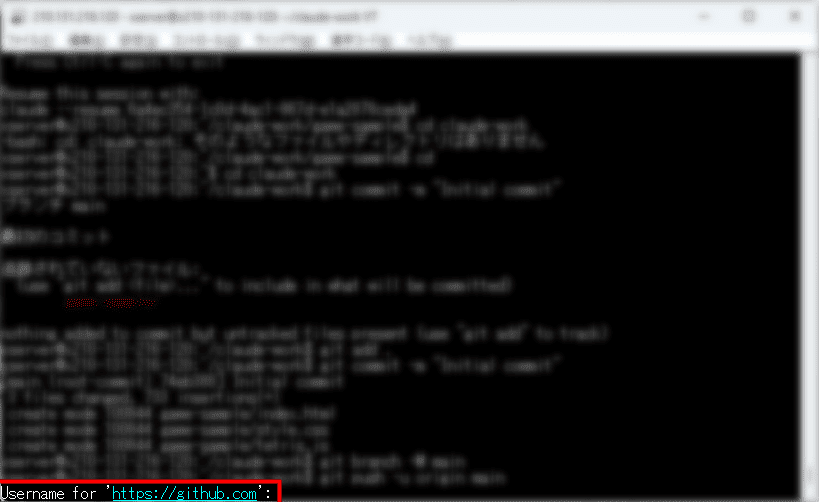
以下のとおり、『GitHub』の認証を求められます。
「ユーザー名」を入力してください。
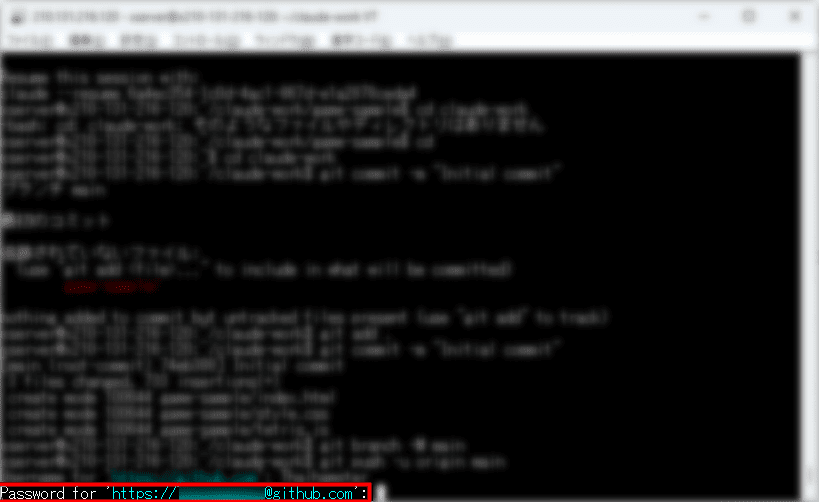
「Password for」と表示されたら、先ほど発行した「Personal Access Token」をペーストしてください。
「Personal Access Token」は、入力しても画面上に表示されません。
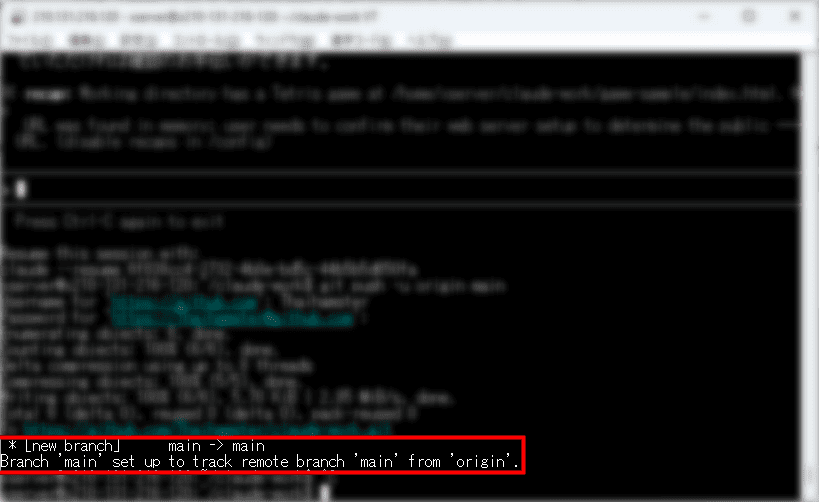
「Branch 'main' set up to track remote branch 'main' from 'origin'」と表示されれば、『GitHub』への変更履歴の保存は完了です。
今後、Claude Codeの作業用ディレクトリで作業したあとは、以下のコマンドを順に実行することで、GitHub上の変更履歴を更新できます。
git add .git commit -m "変更内容が分かるメッセージ"git push
さいごに
以上、VPSにClaude Codeの実行環境を構築する実践ガイドでした。
手軽さを重視する場合は「アプリイメージを利用する方法」、実運用を見据える場合は「手動でインストールする方法」がおすすめです。
本記事を参考にClaude Codeの実行環境を構築し、ぜひ日々の開発や作業の効率化に役立ててください。
最後までお読みいただき、ありがとうございました。