- ステップ数
全5ステップ
- 所要時間
目安10分
- ゴール
サーバーへの接続確認が完了する
はじめてVPSを利用するとき、「何から始めればよいのか分からない」と迷う方もいると思います。
『XServer VPS』の場合は、まずサーバー情報を確認し、接続環境を整えてから、用途別のセットアップへ進む流れが基本です。
本記事では、『XServer VPS』を契約した直後の方に向け、利用開始に向けた一連の作業を順に解説します。
- 契約後に確認すべきサーバー情報
- コンソールからサーバーに接続する手順
- サーバーに接続できない場合や、設定をやり直したい場合の対処法
本記事を参考にすることで、契約後に必要な情報や作業の流れを把握し、スムーズに『XServer VPS』の利用を開始できます。
本記事で扱うのは、『XServer VPS』の利用開始に向けた準備のうち、用途にかかわらず共通する作業です。
環境構築や初期設定など、用途によって内容が異なる個別の作業は案内しません。
利用開始に向けた準備の流れ
『XServer VPS』の利用開始に向けた準備は、以下の全5ステップです。
各リンクをクリックすると、該当のステップに移動できます。
1. サーバーの構築完了後に届くメールを確認する
まずは、サーバーの準備が完了したあとに届くメールを確認しましょう。
『XServer VPS』では、サーバーの準備が完了すると、「XServerアカウント」の作成時に登録したメールアドレス宛てに案内メールが届きます。
以下はメールの件名と、以降の作業を進めるために確認すべき項目です。
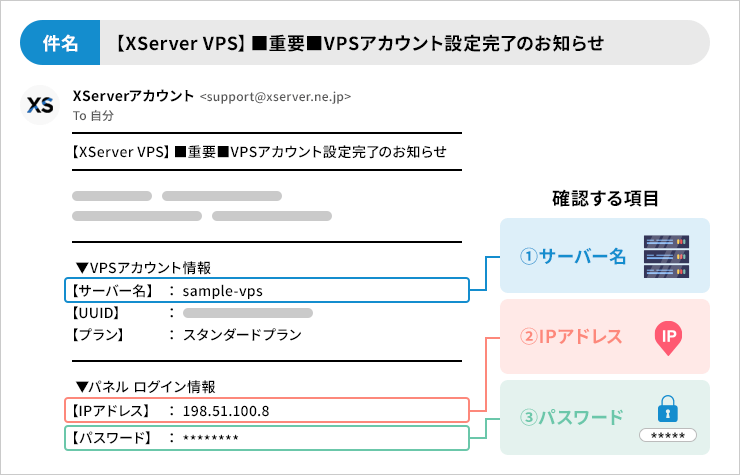
このメールには、「VPSパネル」のパスワードなど、重要な情報が記載されています。
誤って削除しないよう、大切に保管してください。
迷惑メールフォルダに振り分けられている可能性があります。
また、弊社ドメインからのメールが拒否されている可能性もあるため、あわせてメールソフトの受信設定を確認してください。
2. VPSパネルにアクセスする
続いて、「VPSパネル」にアクセスします。
サーバーの起動、停止、再起動をはじめ、コンソールブラウザ上からアクセスして直接サーバーを操作できる機能のこと。操作などが行える管理画面のこと。
以下は、VPSパネルにアクセスする手順です。
「XServerアカウント」のログインページにアクセスしましょう。
「XServerアカウント」の作成時に登録したメールアドレスとパスワードを入力し、ログインするをクリックしてください。
ここで入力するのは、「XServerアカウント」のパスワードです。
先ほど確認した「VPSパネル」のパスワードとは異なるため、注意してください。
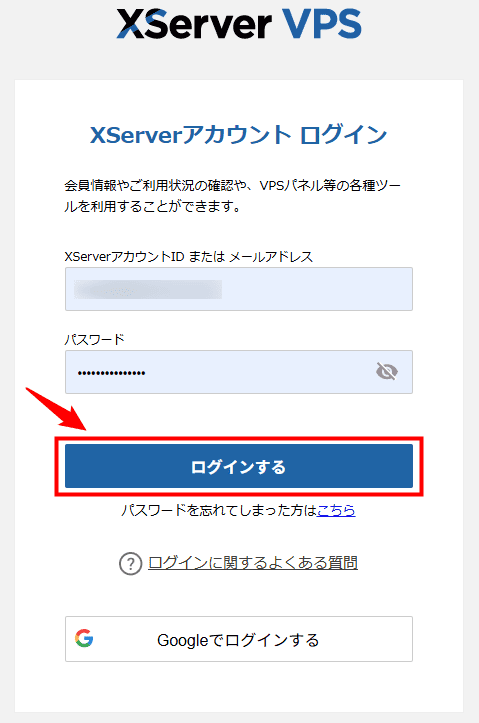
ログインすると、契約管理画面にアクセスできます。
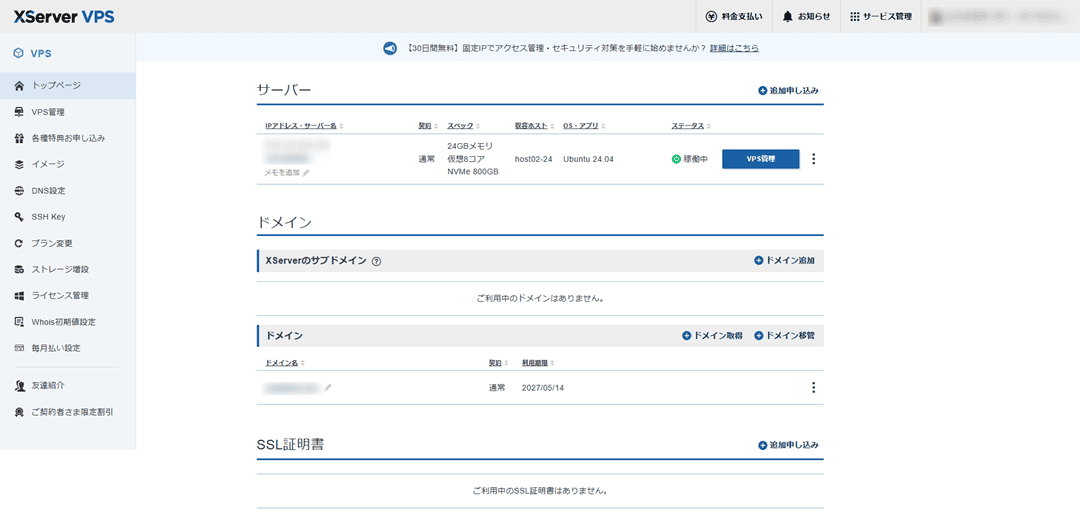
「XServerアカウント」にログインできない場合は、以下のページで解決方法を案内しています。
ぜひ参考にしてください。
「XServerアカウント」にログイン後、契約中のVPS一覧から、対象サーバーのVPS管理をクリックしましょう。
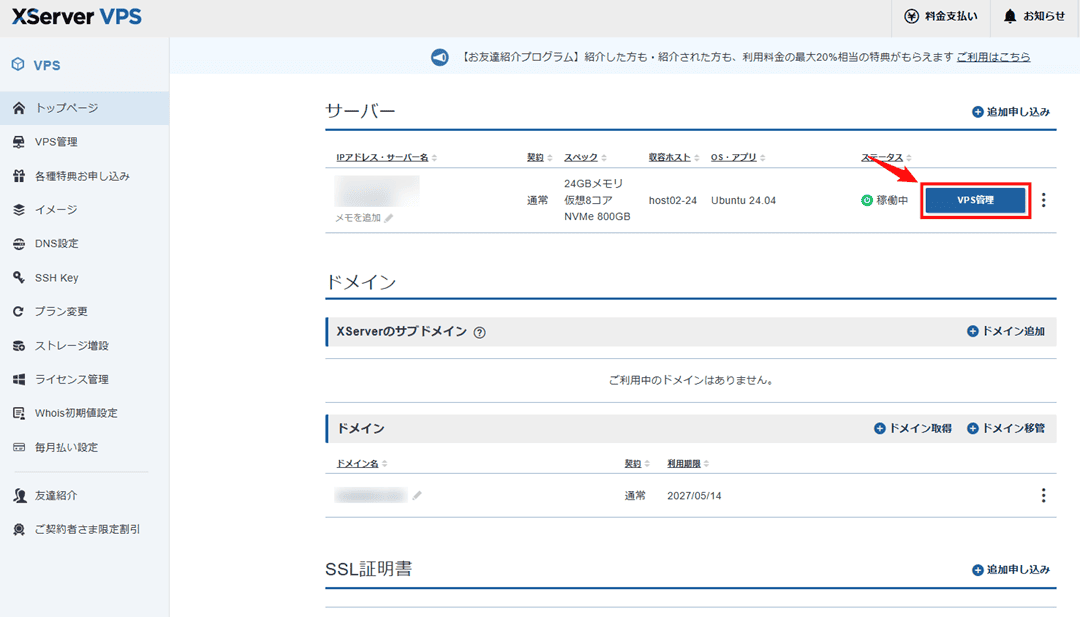
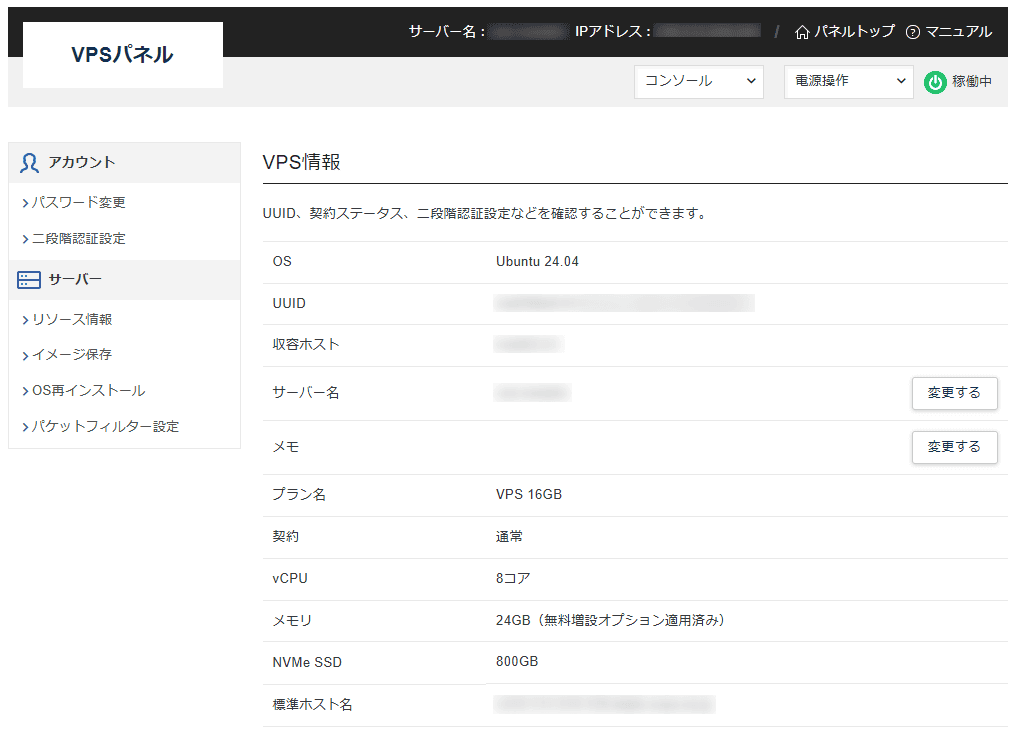
以下のとおり、VPSパネルが表示されればアクセスは完了です。
なお、「XServerアカウント」を経由せず、直接VPSパネルを開きたい場合は、こちらからアクセスできます。
案内メールの「VPSパネル ログイン情報」に記載されたIPアドレスサーバーの場所を示す「インターネット上の住所のこと。とパスワードを入力し、ログインするをクリックしてください。
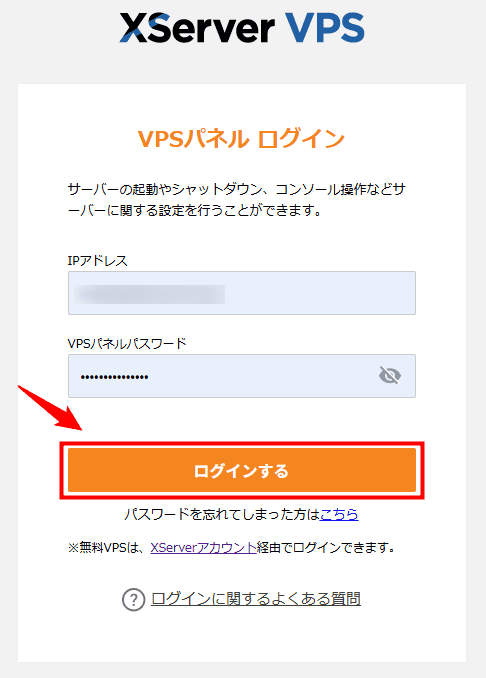
契約管理画面を経由せず、直接VPSパネルにアクセスできます。
3. VPSパネルでサーバー情報を確認する
VPSパネルにアクセスできたら、サーバーの基本情報を確認していきます。
以下、VPSパネルで確認すべき基本情報です。
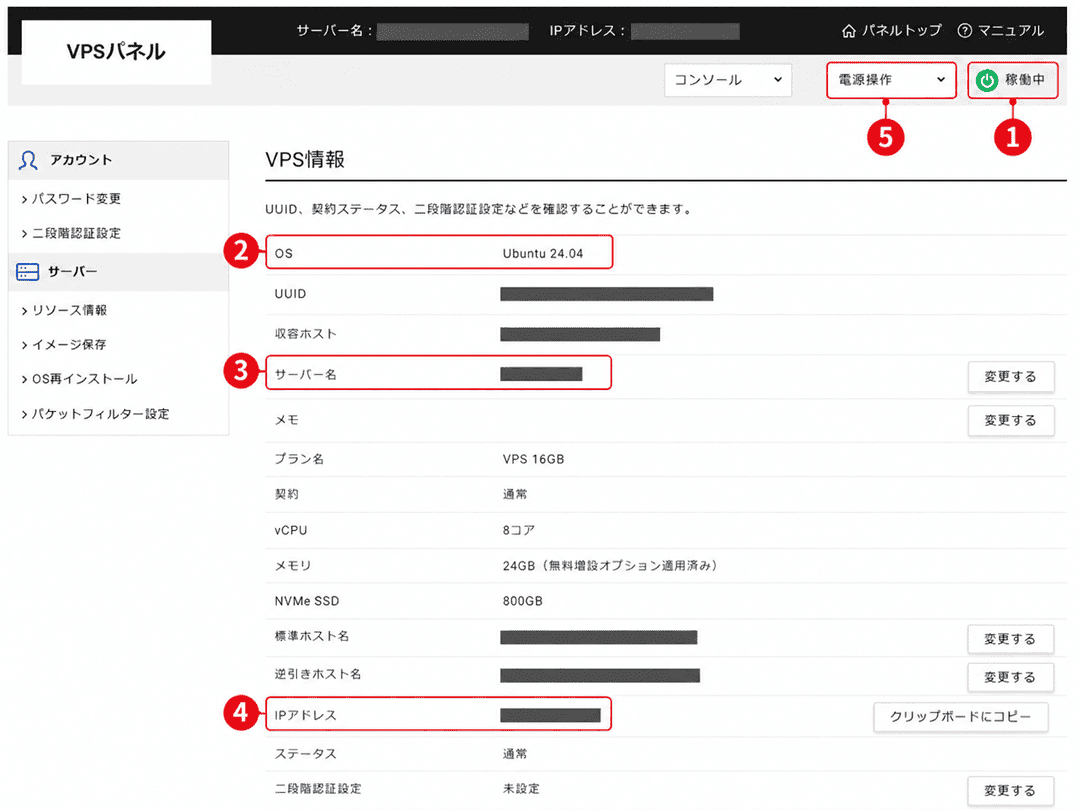
| No. | 項目 | 内容 |
|---|---|---|
| 1 | 稼働状況 | 「稼働中」と表示されているか確認しましょう。 「停止中」の場合は、VPSパネル右上の「電源操作」からサーバーを起動してください。 |
| 2 | OSサーバーの制御や管理に必要な基本のソフトウェアのこと。 | 契約時に選択したOS、またはアプリイメージClaude CodeやDifyなど、特定のアプリケーションとOSがあらかじめセットで用意されたテンプレート機能のこと。を確認しましょう。 |
| 3 | サーバー名 | 操作中のサーバー名を確認できます。 複数台契約している場合は、対象のサーバーであることも確認してください。 |
| 4 | IPアドレス | サーバーへの接続時に使用します。 必要に応じて、メモ帳などに控えておきましょう。 |
| 5 | 電源操作 | サーバーの起動、停止、再起動を行えます。 サーバーの電源操作を行う場合は、VPSパネル右上の電源操作をクリックし、任意の操作を選択してください。 |
その他、VPSパネルで確認できる情報や、詳しい操作方法については、以下のマニュアルで案内しています。
4. サーバーに接続する
それでは、サーバーに接続しましょう。
『XServer VPS』でサーバーに接続する方法は、主に「コンソール」と「SSHクライアント」の2つです。
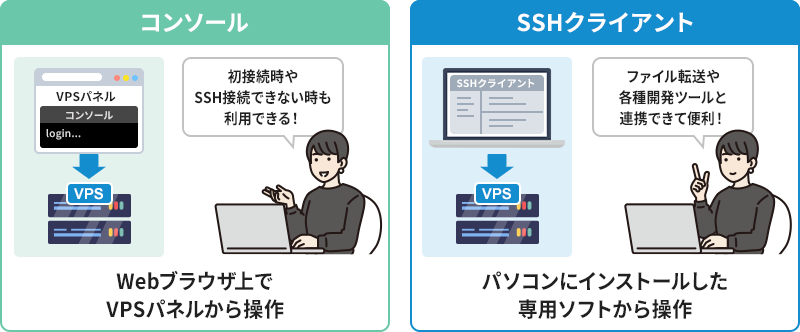
コンソールは、VPSパネル上からそのまま利用でき、はじめてサーバーを操作するときや、SSHで接続できない場合の復旧時に使われます。
ネットワーク上の通信を暗号化し、サーバーを安全に遠隔操作するための仕組み(プロトコル)のこと。
一方、SSHクライアントは操作性に優れ、ファイル転送や各種開発ツールとの連携も可能。
そのため、日々のサーバー管理や開発作業では、SSHクライアントを使用するのが一般的です。
今回は、契約直後でも手軽に利用できるコンソールを使い、サーバーに接続する手順を解説します。
SSHクライアントを利用する場合は、各自の接続環境に応じて個別の設定やセキュリティ対策が必要です。
具体的な接続方法については、以下のマニュアルを参考にしてください。
コンソールから接続する手順
『XServer VPS』では、2種類のコンソールを提供しています。
- VNCコンソール
サーバーの画面を表示し、マウスやキーボードで操作するコンソールです。
- シリアルコンソール
主に文字やコマンドを入力してサーバーを操作するコンソールです。
コピー&ペーストにも対応しています。
本記事では、コピー&ペーストに対応している「シリアルコンソール」を使い、サーバーに接続する手順を解説します。
VPSパネル右上のコンソールをクリックし、表示されたメニューから「シリアルコンソール」を選択しましょう。
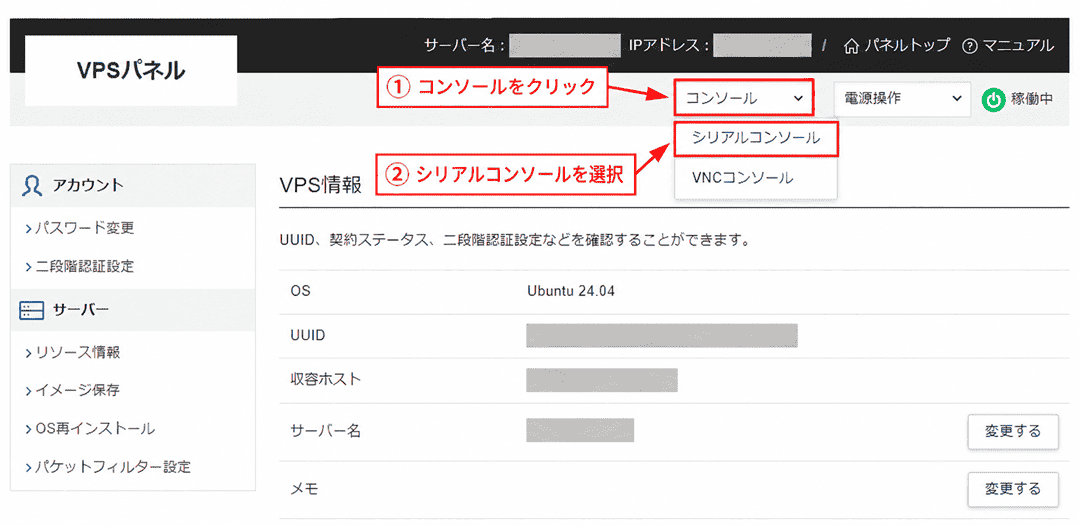
別ウィンドウでコンソール画面が開きます。
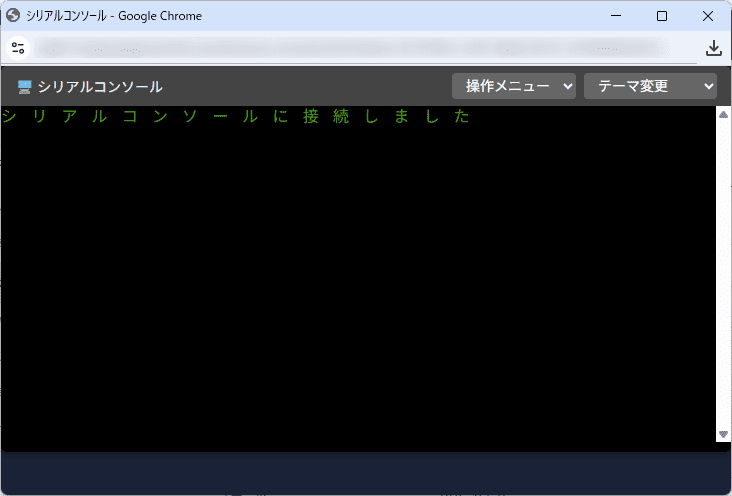
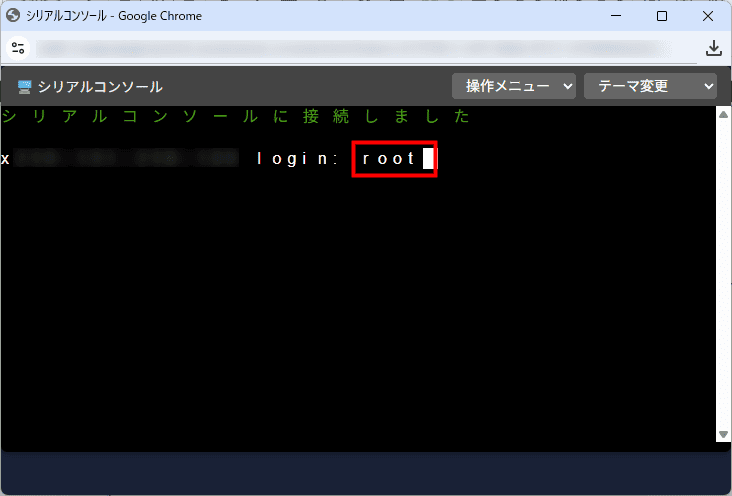
「シリアルコンソールに接続しました」と表示されたら、Enterキーを押してください。
「login:」と表示されるので、「rootLinux系のサーバーで、システム全体を操作できる管理者権限のこと。」と入力し、Enterキーを押しましょう。
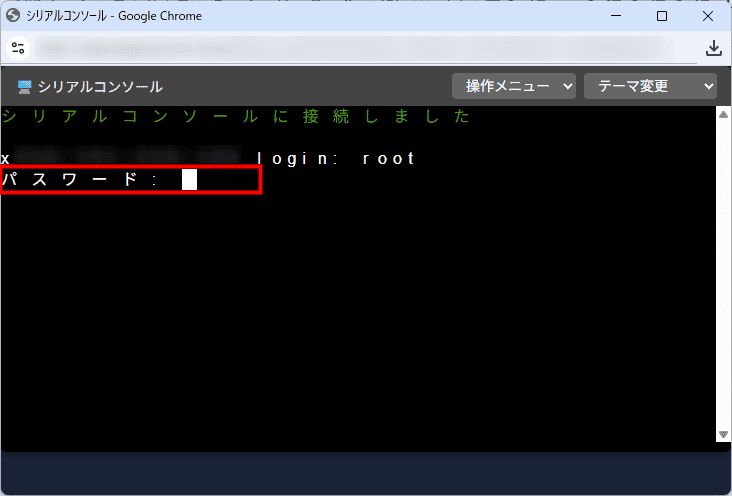
続いて、パスワードの入力を求められます。
サーバーの申し込み時に設定した「rootパスワード」をコピー&ペーストで入力しましょう。
rootパスワードは入力しても画面上に表示されないため、そのままEnterキーを押してください。
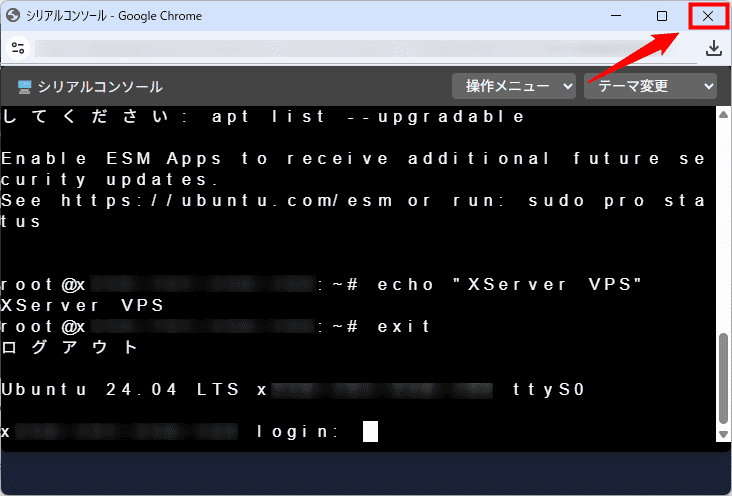
画面の末尾に「#」が表示され、文字を入力できる状態になれば、サーバーへの接続は完了です。
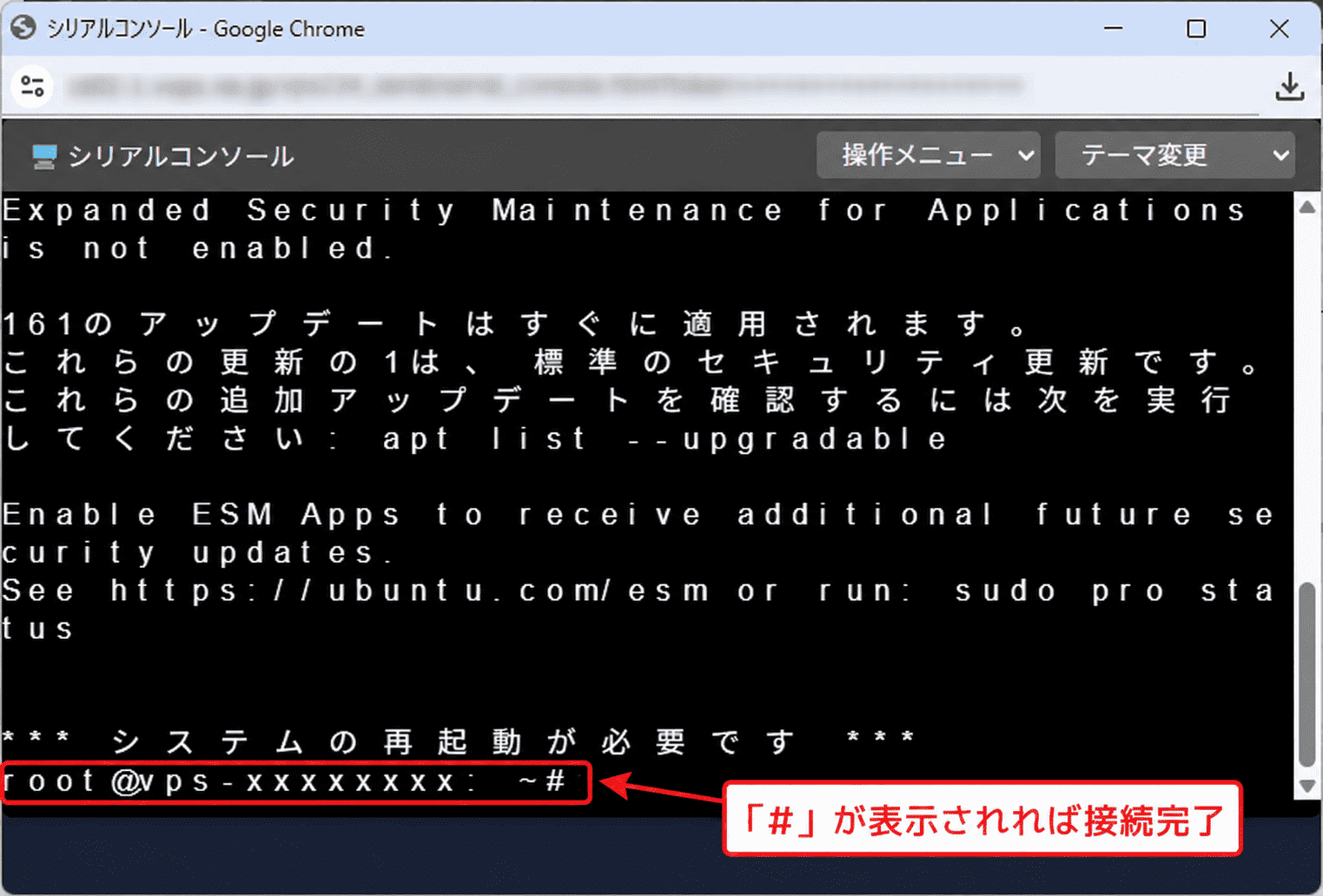
ログイン後の表示は、OS(UbuntuやRocky Linuxなど)によって異なります。
上記のキャプチャは、Ubuntuのサーバーに接続した場合の表示です。
サーバーでの作業が完了したあとは、以下のコマンドを実行することでログアウトできます。
exit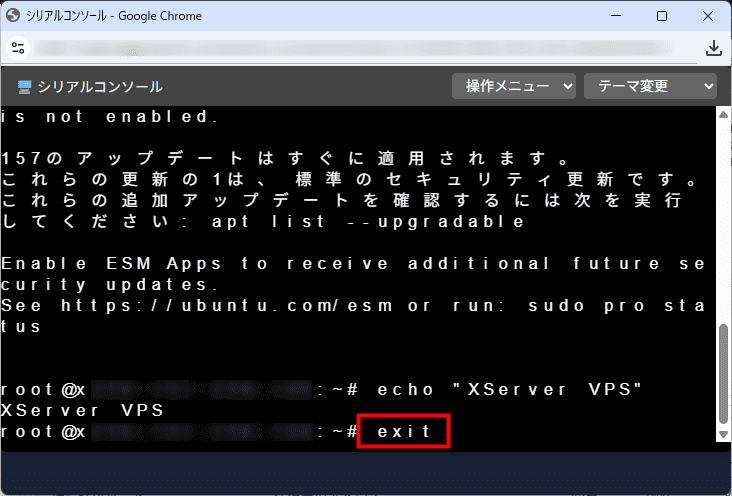
再びログイン画面が表示されるので、コンソール右上の×ボタンをクリックして画面を閉じましょう。
5. 用途に応じたセットアップへ進む
ここまでで、『XServer VPS』の利用開始に向けた準備は整いました。
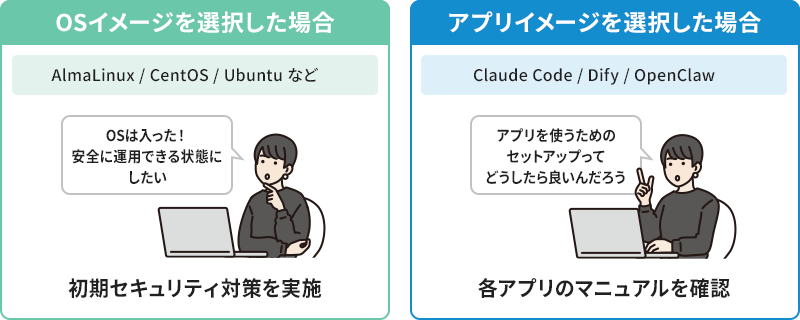
以降では、OSイメージUbuntuなど、特定のOSのみがインストールされるテンプレートのこと。を選択した場合と、アプリイメージを選択した場合に分け、それぞれ次のステップを案内します。
OSイメージを選択した場合
「Ubuntu」や「Rocky Linux」などのOSイメージを選択した場合は、続いて初期セキュリティ対策を実施しましょう。
以下の記事では、VPSの契約直後に押さえるべき基本的なセキュリティ対策を解説しています。
アプリイメージを選択した場合
『Dify』や『Claude Code』などのアプリイメージを選択した場合は、次にマニュアルを確認しましょう。
マニュアルでは、アプリごとに必要な初期設定や操作方法を案内しています。
よくある質問
以下は、『XServer VPS』の利用開始時によくある質問です。
サーバーに接続できません
コンソールからサーバーに接続できない場合は、以下の項目を確認してください。
| 項目 | 解決方法 |
|---|---|
| サーバーが稼働していない | VPSパネルを開き、サーバーが「稼働中」になっているか確認してください。 |
| ログイン情報を間違えている | ユーザー名には「root」、パスワードには申し込み時に設定した「rootパスワード」を入力しているか確認してください。 |
| rootパスワードが画面に表示されない | rootパスワードは入力しても、画面上に文字や記号が表示されません。 表示されていなくても入力はできているため、そのままEnterキーを押してください。 |
なお、rootパスワードを忘れた場合は、「OS再インストール」を実施する必要があります。
詳しくは、次の「サーバーの設定を最初からやり直したい」を確認してください。
サーバーの設定を最初からやり直したい
VPSの設定や環境構築を最初からやり直したいときは、「OS再インストール」によってサーバーを初期状態にリセットできます。
OS再インストールでは、OSイメージやアプリイメージを選び直し、新しいrootパスワードを設定可能です。
rootパスワードを忘れた場合も、以下の手順でOS再インストールを実施してください。
OS再インストールを実施すると、現在のサーバー設定は初期化され、すべてのデータが削除されます。
必要なデータがある場合は、事前にバックアップを取得してください。
OS再インストールを実施するには、サーバーを停止する必要があります。
VPSパネルにログインしたあと、画面右上の「電源操作」よりシャットダウンを実行しましょう。
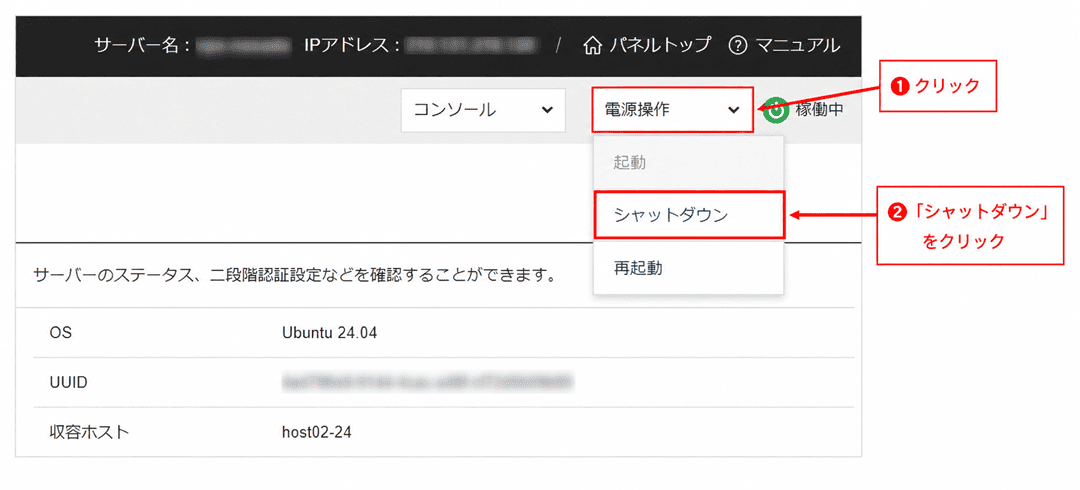
サーバーのステータスが「停止中」に変わったら、VPSパネルの左メニューにあるOS再インストールをクリックしてください。
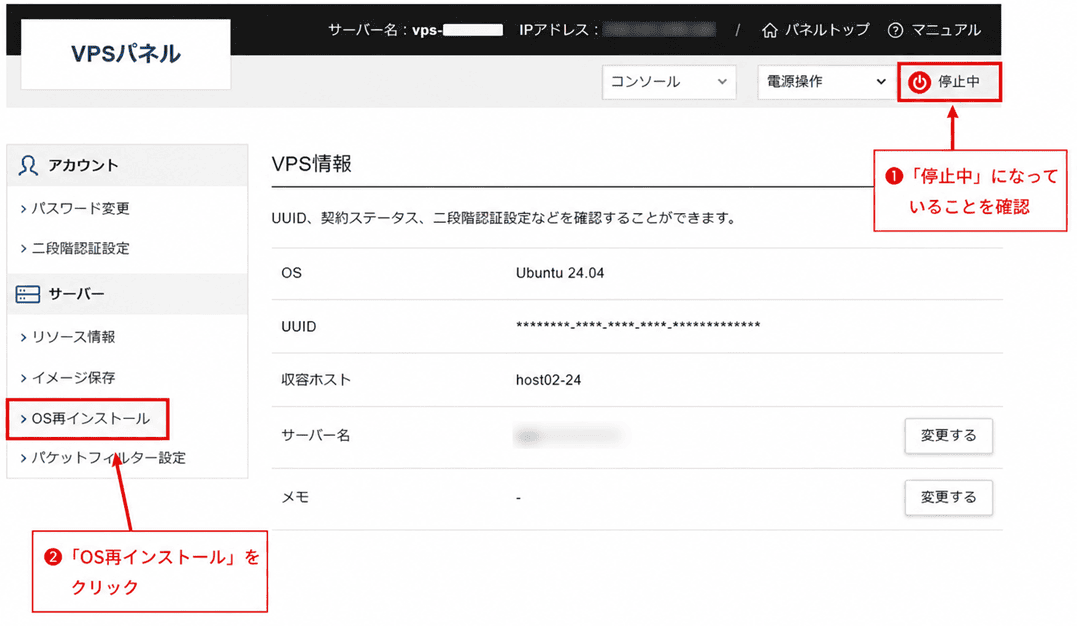
「OS」または「アプリケーション」のタブを開き、再インストールするイメージを選択しましょう。
そのあと、任意のrootパスワードを入力して、確認画面へ進むをクリックします。
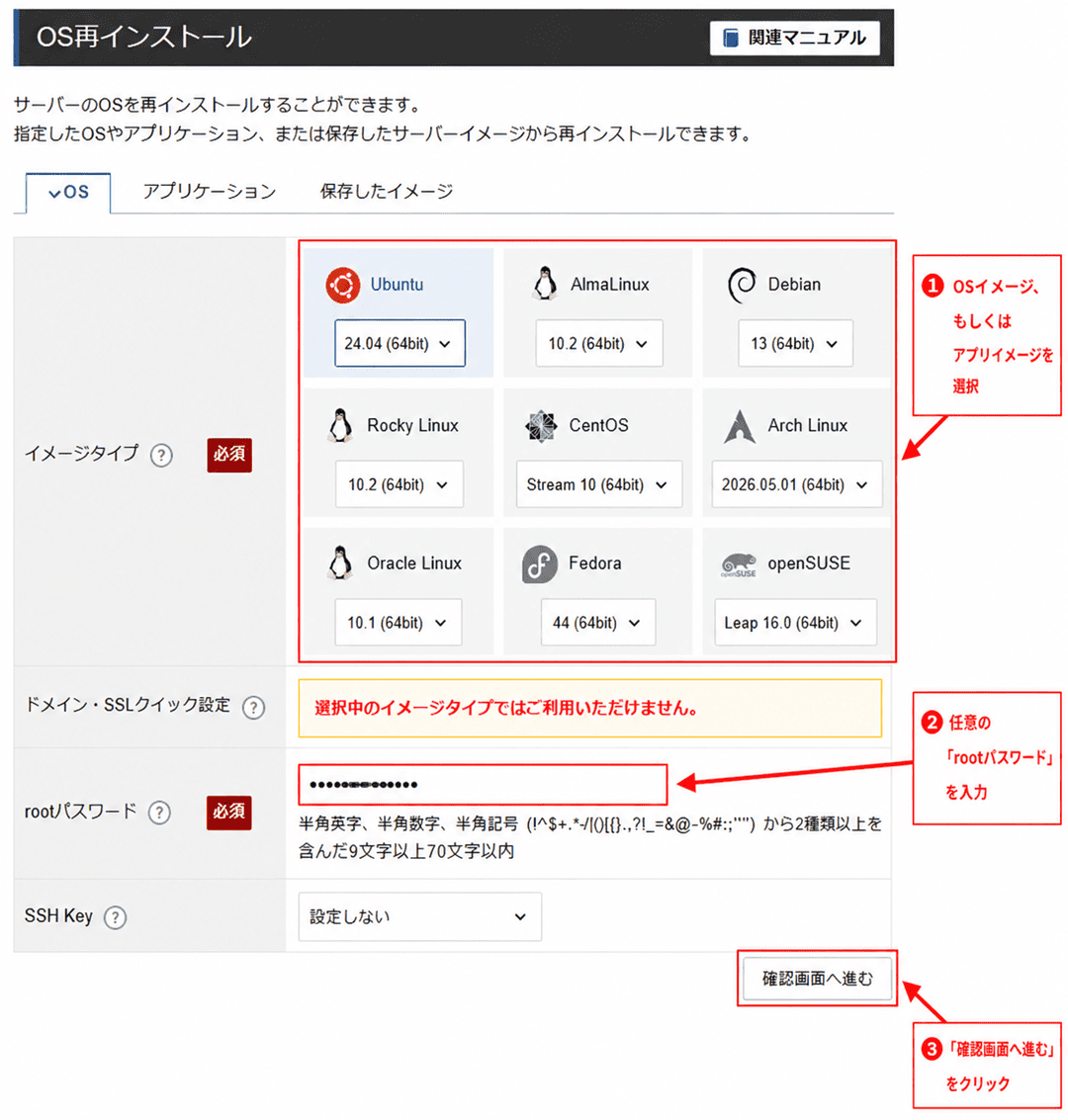
確認画面が表示されるので、再インストールするをクリックすれば、OS再インストールは完了です。
なお、OS再インストールについては、以下のマニュアルでも解説しています。
さいごに
本記事では、『XServer VPS』の契約直後から、用途別のセットアップに進むまでの流れを解説しました。
VPSの基本情報を確認し、コンソールからサーバーに接続できたら、利用開始に向けた準備は完了です。
このあとは、選択したOSイメージやアプリイメージに応じて、初期セキュリティ対策の記事または各種マニュアルを確認しましょう。
以上、最後までお読みいただき、ありがとうございました。